ネットワークカメラとは?仕組みや種類・機能をプロが解説



投稿日:2026/07/30
更新日:2026/08/03
更新日:2026/08/03
製品比較・選定ポイント
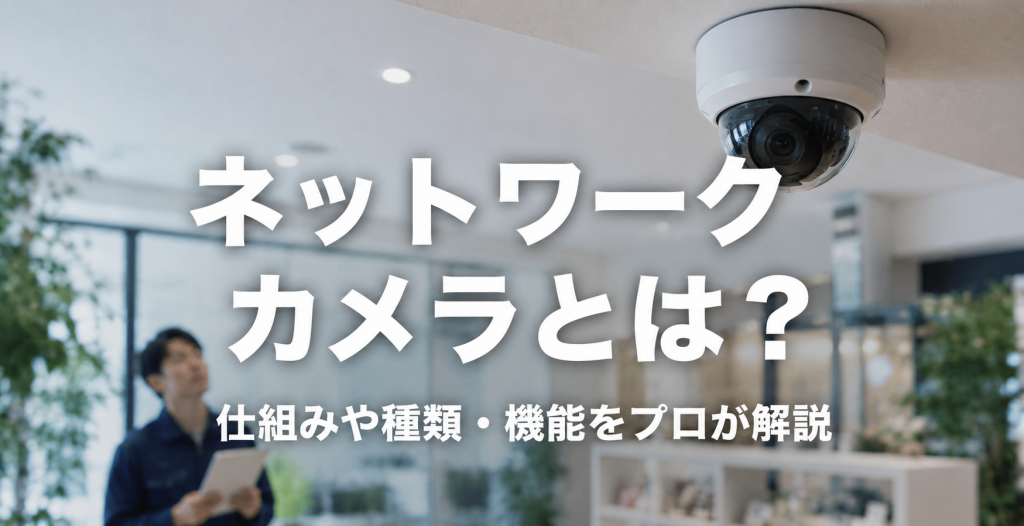
ネットワークカメラは、インターネットやLANを通じて映像を確認できるカメラです。
そのため、防犯や見守り、店舗管理、作業現場の確認など、幅広い用途で活用できます。
一方で、種類や録画方法、電源供給、セキュリティ対策を理解せずに選ぶと、設置後に使いにくさを感じるかもしれません。
本記事では、ネットワークカメラの仕組みや他のカメラとの違い、主な機能、選び方、導入前の準備について解説します。
ネットワークカメラとは?基本をわかりやすく解説
ネットワークカメラは、インターネットやLANに接続し、離れた場所から映像や音声を確認できるカメラです。
こうした特徴から、防犯や見守り、店舗管理、現場確認など幅広い用途で使われており、導入前には基本的な仕組みを理解しておく必要があります。
ここでは、ネットワークカメラの定義やIPカメラと呼ばれる理由、一般的な活用シーンについて解説します。
ネットワークカメラの定義と特徴
ネットワークカメラとは、インターネットや家庭内LANを使い、映像や音声をデジタルデータとして送信できるカメラです。
これにより、スマートフォンやパソコンから離れた場所の様子を確認でき、録画だけでなくリアルタイム監視にも活用できます。
また、動体検知や夜間撮影、遠隔操作などの機能を備えた機種も多く、防犯や見守りにも役立つでしょう。
ただし、機能や仕様の小さな違いが使いやすさに影響するため、導入前に確認しておくことが大切です。
IPカメラと呼ばれる理由
ネットワークカメラがIPカメラと呼ばれるのは、ネットワーク上の住所にあたるIPアドレスを使って映像を送受信する仕組みを持つためです。
そのため、LANケーブルや無線通信を通じてネットワーク機器として接続でき、専用配線が中心だった従来のカメラより柔軟に扱えます。
また、外出先から映像を確認したい場合も、IP通信の仕組みによって遠隔確認が可能になります。
ただし、接続方式や対応機能によって使いやすさは変わるため、導入前に仕様を確認しておきましょう。
ネットワークカメラと他のカメラとの違い
ネットワークカメラを選ぶ際は、アナログカメラやWebカメラとの違いを理解しておくことが大切です。
具体的には、映像の送信方法や録画方法、遠隔確認のしやすさ、設置に必要な機器などを比較することが重要です。
ここでは、ネットワークカメラと他のカメラを比較しながら、それぞれの特徴や用途に合った選び方を解説します。
アナログカメラ(防犯カメラ)との違い
ネットワークカメラとアナログカメラの違いは、映像を送る方式と管理方法にあります。
ネットワークカメラはLANやインターネットを使ってデジタル伝送するため、遠隔確認や複数台管理をしやすい点が特徴です。
一方、アナログカメラは同軸ケーブルで映像信号を送る方式が一般的で、配線や録画機器の設置に制約が出る場合があります。
そのため、導入前には設置場所や確認したい範囲を整理し、必要な機能を比較しておくことが大切です。
Webカメラとの違い
ネットワークカメラとWebカメラは形が似ていても、想定される使い方が大きく異なります。
ネットワークカメラは単独でネットワークに接続できるため、防犯や見守り、録画管理に使いやすい点が特徴です。
一方、Webカメラは主にパソコンへ接続し、会議や通話での利用を前提としています。
そのため、遠隔監視や長時間録画を目的とする場合は、用途に合う機能や録画方法を事前に確認して選ぶことが大切です。
性能比較でわかる優位性
ネットワークカメラは、画質や管理性、拡張性の面で優れている機種が多く、幅広い用途に対応しやすいカメラです。
例えば、フルHDや4Kに対応した機種もあり、複数台をネットワーク上でまとめて管理できるため、施設全体の監視にも向いています。
また、遠隔地からスマートフォンやパソコンで確認できる点も強みで、離れた場所の状況をすぐ把握したい場合に役立つでしょう。
そのため、導入前には用途に合う機能を整理し、必要な性能を比較して選ぶことが大切です。
ネットワークカメラの仕組み
ネットワークカメラは、撮影した映像をデジタルデータに変換し、IPネットワークを通じて閲覧端末や録画先へ送信します。
そのため、導入時には映像がどのように伝送されるのか、配線や電源をどのように確保するのかを理解しておくことが大切です。
ここでは、ネットワークカメラの通信方法や設置方法、PCを常時接続しなくても使える理由について解説します。
IPネットワークを利用した映像伝送の流れ
ネットワークカメラでは、撮影した映像をカメラ内部でデジタルデータに変換し、LANやインターネットを通じて送信します。
送信された映像はパソコン、スマートフォン、NVRなどで確認でき、離れた場所からでも状況を把握しやすくなります。
また、映像・音声・制御信号を同じネットワークで扱えるため、複数拠点をまとめて管理しやすい点も特徴です。
導入時は、通信環境や録画先、確認したい端末を整理し、運用に合う構成を選びましょう。
LANケーブル1本で完結する配線方法
ネットワークカメラでは、PoE対応機器を使うことで、LANケーブル1本で通信と電源供給を1本化できます。
そのため、カメラ付近にコンセントを用意しにくい場所でも設置しやすく、配線まわりもすっきりするでしょう。
また、複数台を導入する場合もケーブル管理がしやすくなり、オフィスや店舗など広い場所での運用負担を抑えられます。
導入前には、PoE対応の有無や設置場所、録画方法を確認し、必要な機器構成を整理しておくことが大切です。
PC不要で設置できる理由
ネットワークカメラがPCを常時接続しなくても使いやすいのは、映像処理や設定機能をカメラ本体に備えた機種が多いためです。
また、専用アプリやQRコードを使って初期設定できる場合もあり、パソコン操作に慣れていない方でも導入しやすいでしょう。
さらに、SDカード録画やクラウド保存に対応していれば、PCを介さずに録画データを管理しやすくなります。
導入前には、設定方法や保存先、対応アプリの有無を確認し、用途に合う機種を選ぶことが大切です。
ネットワークカメラの電源供給方法
ネットワークカメラを安定して運用するには、設置場所に合った電源供給方法を選ぶことが大切です。
具体的には、ACアダプター、PoE、内蔵バッテリーなどの方式があり、それぞれ配線のしやすさや設置自由度、運用時の注意点が異なります。
ここでは、各方式の特徴を整理しながら、用途や設置環境に合う電源供給方法の選び方を解説します。
ACアダプターによる給電
ACアダプターによる給電は、家庭用コンセントから直接電力を供給する分かりやすい方法です。
そのため、特別なネットワーク機器や大がかりな電源工事が不要で、初めてネットワークカメラを導入する方にも扱いやすいでしょう。
ただし、設置場所の近くにコンセントがない場合や屋外で使用する場合は、配線ルートや防水対策を確認する必要があります。
導入前には、コンセントの位置や屋外対応の有無を確認しておくことが大切です。
PoE(LANケーブル経由の給電)
PoEは、LANケーブル1本でネットワークカメラへ通信と電源を同時に供給できる給電方法です。
そのため、PoE対応カメラとPoEスイッチを組み合わせれば、コンセントが近くにない天井や壁面にも設置しやすくなります。
また、電源線と通信線を分ける必要がないため、配線の手間を抑えたい場合にも便利です。
ただし、屋外で使う場合はPoE対応だけでなく、防水・防塵性能や設置環境も確認しておきましょう。
内蔵バッテリー駆動
内蔵バッテリー駆動のネットワークカメラは、コンセントを確保しにくい場所や一時的な監視に使いやすいタイプです。
そのため、工事現場やイベント会場など、配線を固定しにくい環境でも設置しやすいでしょう。
一方で、長期間使う場合は充電や交換の手間が発生するため、使用時間やメンテナンス頻度を事前に確認する必要があります。
導入前には、バッテリーの持続時間や充電方法を確認し、屋外で使う場合は防水・防塵性能も確認しておくことが大切です。
ネットワークカメラの録画・映像保存方法
ネットワークカメラを導入する際は、映像をどこに保存するかも重要なポイントです。
具体的には、SDカード、NVR、NAS、クラウドなどの保存方法があり、保存容量や管理方法、遠隔確認のしやすさが異なります。
ここでは、主な映像保存方法の特徴を整理しながら、用途や運用環境に合う録画・保存方法の選び方を解説します。
SDカードへの記録
SDカードへの記録は、ネットワークカメラ本体にカードを挿入して映像を保存する手軽な方法です。
そのため、外部の録画機器を用意しなくても録画を始めやすく、小規模な見守りや家庭用の防犯にも向いています。
一方で、容量や書き込み回数には限りがあるため、長期間保存したい場合や重要な映像を残したい場合は、定期的なバックアップが必要です。
使用前には、対応するSDカードの容量や録画可能時間、上書き保存の設定を確認しておきましょう。
NVR(ネットワークビデオレコーダー)での録画
NVRでの録画は、複数台のネットワークカメラ映像をまとめて管理・保存したい場合に適した方法です。
NVRはカメラから送られる映像をネットワーク経由で受信し、内蔵ハードディスクへ記録できるため、店舗やオフィスの監視にも使いやすいでしょう。
また、録画データの検索や上書き保存に対応した機器も多く、長時間の録画運用を安定させたい場合にも適しています。
導入前には、保存容量や対応カメラ、確認端末との相性まで含めて確認しておくことが大切です。
NAS(ネットワーク対応ストレージ)に保存
NASへの保存は、ネットワーク対応のストレージにカメラ映像をまとめて保管する方法です。
これにより、複数台の録画データを一元管理でき、パソコンやスマートフォンから必要な映像へアクセスしやすくなります。
また、容量を増やしたい場合はハードディスクを追加できる製品も多く、保存期間を伸ばしたい家庭や小規模オフィスにも向いているでしょう。
導入前には、対応カメラや保存容量、アクセス権限の設定方法を確認しておくことが大切です。
クラウドストレージで管理する方法
クラウドストレージは、ネットワークカメラの映像をインターネット経由でクラウド上のサーバーに保存する方法です。
そのため、録画機器を自社や自宅で用意しなくても運用しやすく、スマートフォンやパソコンから遠隔で映像を確認できます。
一方で、クラウド保存は保存日数や画質、カメラ台数によって月額費用が変わる場合があります。
導入前には、保存期間や閲覧権限、通信量に加え、初期費用と継続費用を比較し、運用に合うサービスを選びましょう。
クラウド活用によるネットワークカメラ映像の一元管理
LiveOn RecXは、ONVIF規格に準拠したネットワークカメラやWeb会議の映像をクラウド上に録画し、専用ビューアーで一元管理できるサービスです。
レコーダーを用意せずに導入できるため、既存カメラを活用しながら複数拠点の映像をブラウザから確認できます。
また、録画データの視聴・編集・ダウンロードも可能で、現場の監視や作業状況の把握、日々の報告書作成や遠隔確認など、幅広い業務効率化にも役立ちます。
ネットワークカメラの種類とタイプ
ネットワークカメラには、屋内用・屋外用のほか、ドーム型、バレット型、PTZカメラなど複数のタイプがあります。
種類が多いため、設置環境や監視したい範囲に応じて、適した形状や機能を比較して選ぶことが大切です。
ここでは、主な種類とタイプごとの違いを整理しながら、用途に合うネットワークカメラの選び方を解説します。
屋内向け・屋外向けによる違い
ネットワークカメラには屋内向けと屋外向けがあり、設置環境に合わせて選ぶ必要があります。
例えば、屋内向けは家庭やオフィスになじみやすい小型モデルが多く、雨風にさらされない場所での利用に向いています。
一方、屋外向けは防水・防塵性能や耐久性を備えた機種が多いため、玄関、駐車場、建物外周などに設置する場合は屋外対応モデルを選びましょう。
導入前には、設置場所の環境を確認し、必要な防水・防塵性能や撮影範囲を整理しておくことが大切です。
ドーム型カメラ
ドーム型カメラは、半球状のカバーに覆われた形状で、天井や壁に設置されることが多いタイプです。
そのため、撮影方向が外部から分かりにくく、監視されている印象を抑えやすい点が特徴です。
また、丸みのあるすっきりしたデザインなので、店舗やマンション共用部にもなじみます。
さらに、カバーがレンズを保護するため、ほこりやいたずらへの対策としても役立ちます。
導入前には、設置場所の高さや撮影範囲、夜間撮影の必要性を確認し、用途に合う機種を選ぶことが大切です。
バレット型(ボックス型)カメラ
バレット型カメラは、筒状または箱型の形状で、特定方向をしっかり撮影したい場所に適したタイプです。
そのため、カメラの向きが分かりやすく、防犯カメラの存在を示したい出入口や駐車場の監視にも向いています。
また、屋外対応モデルでは防水・防塵性能や赤外線機能を備える製品も多く、夜間や離れた場所を撮影したい場合にも役立つでしょう。
ただし、設置環境によって必要な画角や耐久性は異なるため、用途に合う機能と運用方法を事前に整理してから選ぶことが大切です。
PTZ(パン・チルト・ズーム)カメラ
PTZカメラは、水平方向のパン、垂直方向のチルト、拡大・縮小のズームを遠隔操作できるネットワークカメラです。
そのため、広い駐車場や工場、施設内の複数方向を確認したい場合に向いており、1台で柔軟に監視範囲を変えられます。
また、スマートフォンやパソコンから操作できる機種も多く、人や車両の動きを確認したい現場でも便利でしょう。
ただし、機種によって操作性やズーム性能、設置方法は異なるため、用途や管理体制に合わせて選ぶことが大切です。
ネットワークカメラに搭載される主な機能
ネットワークカメラには、映像を見やすくする機能や、異常を検知して通知する機能などが搭載されています。
一方で、機種によって対応機能は異なるため、導入目的に合わせて必要な機能を見極めることが大切です。
ここでは、WDR、夜間撮影、動体検知、スマホ連携、AI解析などの主な機能を整理し、用途に合う機種選びのポイントを解説します。
WDR(ワイドダイナミックレンジ)機能
WDR機能は、明るい部分と暗い部分が同時に映る場面でも、映像全体を見やすく補正する機能です。
例えば、入口や窓際のように逆光が起きやすい場所では、人物の顔が暗くつぶれたり、背景が白く飛んだりすることがあります。
そのため、WDR対応カメラを選ぶと明暗差のある場所でも映像を確認しやすくなり、防犯や証拠確認にも役立ちます。
ただし、補正性能は機種によって異なるため、設置場所の明暗差や撮影したい対象に合わせて仕様を確認しておくことが大切です。
赤外線・ナイトモードによる夜間撮影
赤外線やナイトモードは、暗い場所でも映像を記録しやすくするための機能です。
例えば、赤外線LEDを搭載したカメラなら、人の目では見えにくい暗所でも白黒映像で状況を確認できます。
また、ナイトモードは暗さに応じて自動で切り替わる機種も多く、夜間の防犯や見守りに役立つでしょう。
ただし、赤外線の到達距離は機種によって異なるため、設置場所の広さや撮影したい範囲に合わせて確認しておくことが大切です。
動体検知・映像検知機能
動体検知・映像検知機能は、画面内の動きや変化をカメラが感知し、録画や通知につなげる仕組みです。
そのため、人や車が通った場面を中心に記録でき、録画容量の節約や重要場面の見逃し防止に役立ちます。
また、感度や検知エリアを調整できる機種なら、不要な通知を抑えやすく、常時確認が難しい場所でも管理しやすくなるでしょう。
一方で、機種ごとに検知精度や設定方法は異なるため、設置後の運用方法まで含めて比較することが大切です。
スマホ連携機能
スマホ連携機能は、ネットワークカメラの映像を専用アプリなどで手軽に確認できる仕組みです。
そのため、外出先や別室から自宅、店舗、オフィスの様子を確認でき、見守りや防犯に役立ちます。
また、動体検知と連動して通知を受け取れる機種なら、異変の早期確認にもつながります。
一方で、アプリの使いやすさや通知設定は機種によって異なるため、導入前には対応OSや操作性、通知機能を確認しておくことが大切です。
AI解析機能
AI解析機能は、映像内の人物や車両、動きの特徴を自動で判別し、通知や録画に活用する機能です。
そのため、一般的な動体検知よりも対象を絞りやすく、誤通知を減らしたい現場で役立つでしょう。
また、置き去り荷物や混雑状況の把握に対応する機種もあり、防犯だけでなく業務改善にも活用できます。
ただし、解析できる内容や精度は機種や設置環境によって異なるため、導入前には利用目的に合う機能か確認しておくことが大切です。
ネットワークカメラの主な活用シーン
ネットワークカメラは、防犯や見守りだけでなく、店舗管理、業務効率化、教育現場、マーケティングなど幅広い場面で活用されています。
こうした活用範囲の広さから、利用シーンによって必要な機能や設置方法は異なり、目的に合わせて活用方法を整理することが大切です。
ここでは、代表的な用途ごとの導入メリットを紹介し、ネットワークカメラをどのように役立てられるかを解説します。
店舗やオフィスの防犯・監視
店舗やオフィスでは、ネットワークカメラを使うことで防犯と業務状況の確認を同時に行いやすくなります。
例えば、出入口、レジ周辺、倉庫、執務エリアなどの映像を記録でき、トラブル発生時の状況確認にも役立つでしょう。
また、遠隔確認や複数台管理に対応した機種なら、管理者が不在の時間帯でも状況を把握しやすくなります。
導入前には、設置場所や確認したい範囲、保存方法を整理し、必要な機能を比較しておくことが大切です。
自宅やペット・高齢者の見守り
自宅でのペットや高齢者の見守りでは、ネットワークカメラの遠隔確認機能が役立ちます。
そのため、外出先からスマートフォンで様子を確認でき、ペットの行動や家族の異変にも気づきやすくなるでしょう。また、マイクやスピーカーを備えた機種なら声をかけることもでき、無線タイプなら配線工事が難しい住まいでも設置しやすくなります。
導入前には、設置場所や確認したい範囲、音声機能の有無、保存方法を整理しておくことが大切です。
作業現場や接客状況の確認
作業現場や接客状況の確認では、ネットワークカメラが現場管理の効率化に役立ちます。
例えば、管理者が離れた場所にいても、作業の進捗や接客状況をリアルタイムで把握でき、必要に応じた指示や確認を行いやすくなるでしょう。
また、録画映像を振り返れば、ミスやトラブルの原因を確認しやすく、安全管理や接客品質の向上にも活用できます。
導入前には、確認したい場所や管理体制、録画映像の活用方法を整理しておくことが大切です。
事故やトラブル発生時の記録
事故やトラブル発生時には、ネットワークカメラの録画映像が状況確認の重要な手がかりになります。
例えば、常時録画や動体検知録画を活用すれば、万引き、転倒、破損、クレームなどが発生した際の状況確認に役立つでしょう。
また、SDカード、NVR、クラウドなど複数の保存先を併用すれば、録画データを確認できなくなるリスクも抑えられます。
導入前には、保存期間やバックアップ方法、必要な画質を確認し、トラブル時に映像を確認できる体制を整えておくことが大切です。
教育・研修での映像活用
教育や研修の場では、ネットワークカメラを使って授業や講義、実技指導の様子を録画・配信できます。
そのため、欠席者にも共有できるほか、復習用の教材として活用でき、指導者が自分の説明や動きを見直す機会にもなるでしょう。
また、遠隔地から参加できる環境を整えれば、時間や場所に縛られにくい学習体制を整えられます。
導入前には、撮影範囲や音声の聞き取りやすさ、配信・保存方法を確認しておくことが大切です。
来店客分析などマーケティング用途
来店客分析では、ネットワークカメラの映像を使って客数、滞在時間、動線などを把握できます。
例えば、AI解析に対応した機種なら、混雑しやすい売り場や立ち寄りが多い棚を把握し、商品配置や販促施策の改善に役立てられるでしょう。
また、複数店舗のデータを比較できれば、現場の感覚だけに頼らない判断もしやすくなります。
一方で、映像を分析に活用する場合は、プライバシーへの配慮やデータ管理のルールを整理しておくことが大切です。
遠隔作業支援や現場映像共有での活用
LiveOn Wearableは、スマートグラスやウェアラブルカメラを通じて現場の映像・音声を共有し、離れた場所にいる管理者や熟練者がリアルタイムに作業を支援できるシステムです。
また、LiveOn Meetと組み合わせることで、Web会議上で複数拠点の関係者が状況を確認しながら、指示や相談を進められます。
移動時間や対応の遅れを抑え、情報共有の質を高めながら、現場確認やトラブル対応の効率化にも役立ちます。
ネットワークカメラの選び方で押さえるべきポイント
ネットワークカメラを選ぶ際は、利用目的や設置場所に加え、画質、防水性能、セキュリティなどを総合的に確認することが大切です。
あらかじめ必要な条件を整理しておくと、用途に合う機種を選びやすくなり、導入後の使いにくさも抑えられるでしょう。
ここでは、購入前に確認したい主な選定ポイントを順番に解説します。
利用目的を明確にする
ネットワークカメラ選びでは、最初に何を確認したいのかを明確にすることが重要です。
目的によって必要な機能は異なり、防犯、見守り、店舗管理、作業確認などを整理しないまま選ぶと、不要な機能に費用をかけてしまう可能性があります。
例えば、夜間監視なら赤外線、会話したいならマイク付きなど、目的から必要な機能を整理すると選びやすくなるでしょう。
設置場所(屋内/屋外)に合った機種を選ぶ
設置場所が屋内か屋外かによって、適したネットワークカメラは大きく変わります。
例えば、屋内ではサイズやデザイン、画角の広さが重視されやすく、屋外では雨やほこり、温度変化に耐えられる性能が欠かせません。
また、屋外用を選ぶ際はIP66やIP67などの防水・防塵等級を確認し、夜間撮影の必要性もあわせて検討しましょう。
導入前には、設置環境や撮影範囲を整理し、屋内・屋外それぞれに必要な機能を比較しておくことが大切です。
画質・解像度・撮影範囲(画角)を確認
画質・解像度・撮影範囲は、ネットワークカメラの使いやすさを左右する重要な要素です。
例えば、解像度が高いほど人物の顔や細部を確認しやすくなりますが、保存容量や通信量も増えるため注意が必要です。
また、広い部屋や店舗を映す場合は画角の広さも確認し、死角を減らせる位置に設置しましょう。
特に、防犯用途では、映したい対象を判別できる画質かどうかを確認することが大切です。
防水・防塵性能の有無
防水・防塵性能は、屋外や粉じんの多い場所にネットワークカメラを設置する際に確認したい項目です。
例えば、IP66やIP67などの等級は、雨やほこりに対する保護性能を判断する目安になります。
ただし、性能が不足していると故障や映像不良につながる可能性があるため、玄関、駐車場、倉庫など、設置環境に合った防水・防塵性能を備えた機種を選びましょう。
導入前には、設置場所の環境や必要な保護等級、屋外での使用条件を整理しておくことが大切です。
セキュリティ対策とサポート体制
ネットワークカメラはインターネットに接続して使うことが多いため、セキュリティ対策を確認することが欠かせません。
まず、初期パスワードの変更、通信の暗号化、ファームウェア更新に対応しているかを確認しましょう。
また、メーカーや販売店のサポート体制も重要です。
設定や不具合を相談できる窓口があれば、長期間でも安心して運用しやすくなります。
導入前には、必要なセキュリティ機能やサポート内容、運用方法を整理しておくことが大切です。
ネットワークカメラ導入前に準備しておくもの
ネットワークカメラを導入する前には、閲覧端末や録画データの保存先、管理方法、費用の目安を整理しておくことが大切です。
事前に必要な環境を確認しておくと、設置後の設定ミスや容量不足を防ぎやすくなるでしょう。
ここでは、導入前に準備しておきたい項目を整理し、スムーズに運用を始めるためのポイントを解説します。
スマートフォンやパソコンなどの閲覧デバイス
ネットワークカメラを使うには、映像を閲覧するスマートフォンやパソコンなどの端末を準備しておく必要があります。
多くの機種は専用アプリやブラウザから映像を確認できますが、古い端末では対応しない場合があります。
また、外出先から利用する場合は、安定したインターネット接続も欠かせません。
購入前には、対応OSや推奨環境、アプリの操作性を確認しておくことが大切です。
録画データの保管場所
録画データの保存先は、保存期間や映像の見返しやすさに直結する重要な準備項目です。
例えば、SDカードは手軽に使える一方で容量に限りがあり、NVRやNASは複数台の長時間録画に向いています。
また、クラウド保存なら遠隔での閲覧や災害時のリスク分散にも役立つでしょう。
導入前には、映像をどのくらい残したいのか、誰が管理するのかを整理し、用途に合う保存方法を選ぶことが大切です。
VMS(映像管理システム)の導入検討
VMSは、複数台のネットワークカメラをまとめて管理するための映像管理システムです。
特に、カメラ台数が増える場合は、映像確認や録画検索、権限設定が煩雑になりやすいため、VMSの導入も視野に入れておきましょう。
また、複数拠点の監視や業務利用では、操作性や対応機種、サポート体制も重要です。
本格運用を考える場合は、必要な管理機能や運用人数を整理し、用途に合うVMSを比較して選ぶことが大切です。
導入コストとランニング費用の目安
ネットワークカメラの費用は、本体価格だけでなく、設置工事、録画機器、クラウド利用料、保守費用まで含めて考える必要があります。
例えば、家庭用は比較的安価な機種もありますが、屋外対応や業務用では費用が上がる場合があります。
また、クラウド保存を利用する場合は、録画用機器を用意する負担を抑えやすい一方で、保存日数や台数に応じた月額費用がかかる点に注意が必要です。
導入前には、初期費用と継続費用を分けて整理し、必要な機能や保存方法、保守内容を含めて比較しておきましょう。
ネットワークカメラに関するよくある質問
ネットワークカメラを導入する際は、仕組みや利用環境、選び方に関する疑問を事前に確認しておくと安心です。
特に、IPカメラとの違い、インターネット環境の必要性、家庭用カメラの選び方、スマートフォンでの確認方法、法律上の注意点は、導入後の使いやすさにも関わります。
ここでは、ネットワークカメラに関するよくある質問を取り上げ、選定や運用前に押さえておきたいポイントを解説します。
インターネット環境がなくても使えますか?
ネットワークカメラは、インターネット回線に接続しなくても、LAN内で使える機種があります。
例えば、SDカードに録画したり、同じ建物内のNVRやパソコンで映像を閲覧したりする運用であれば、インターネット回線なしで使える場合もあるでしょう。
一方で、外出先からスマートフォンで映像を見る場合やクラウド保存を使う場合は、インターネット接続が必要です。
導入前には、利用目的や閲覧方法、保存先を整理し、必要な通信環境を確認しておきましょう。
家庭用におすすめのネットワークカメラは?
家庭用では、無線接続に対応し、スマートフォンアプリで簡単に設定できるネットワークカメラが使いやすいでしょう。
例えば、防犯目的なら夜間撮影や動体検知、ペットや子どもの見守りならマイク・スピーカー付きの機種が便利です。
また、SDカード録画やクラウド保存に対応していれば、必要な映像を残したり、後から見返したりしやすくなります。
さらに、設置場所に合わせて、画角や本体サイズも確認しておきましょう。
スマホで遠隔から映像を確認できますか?
多くのネットワークカメラは、スマートフォンから遠隔で映像を確認できる機能を備えています。
専用アプリを使えば、外出先からリアルタイム映像や録画データを見られるため、自宅や店舗の状況を把握しやすいでしょう。
一方で、安全に使うためには、強いパスワード設定や二段階認証、アプリ更新も重要です。
さらに、対応OSや通信環境によって使いやすさが変わる場合もあります。
導入前には、利用したい端末や通信環境、セキュリティ設定を確認しておくことが大切です。
設置時に法律上の注意点はありますか?
ネットワークカメラを設置する際は、プライバシーや個人情報の取り扱いに注意する必要があります。
例えば、撮影範囲に他人の住居や私有地、公道が広く映り込むと、トラブルにつながる可能性があるでしょう。
そのため、必要に応じて撮影範囲を限定し、「防犯カメラ作動中」などの表示も検討してください。
また、録画データを目的外に公開しないよう、管理方法や閲覧権限を決めておくことも重要です。
導入前には、設置場所や撮影範囲、録画データの管理方法を整理し、適切に運用できるルールを決めておくことが大切です。
まとめ:ネットワークカメラの仕組みと選び方のポイント
ネットワークカメラは、映像をネットワーク経由で確認・保存できるため、防犯や見守り、業務管理など幅広い用途で活用できます。
そのため、導入時は利用目的や設置場所を明確にし、画質、録画方法、電源供給、防水・防塵性能、セキュリティ対策を総合的に確認することが大切です。
また、SDカードやNVR、クラウドなど、保存方法によって運用のしやすさや費用のかかり方も変わります。
あらかじめ必要な機能や管理方法、初期費用・継続費用を整理して選べば、費用面の過不足を抑えながら、長期的に運用しやすい環境を整えられます。
- Web会議・テレビ会議システムのLiveOn

- LiveOn Connectトップ
- 製品比較・選定ポイント
- ネットワークカメラとは?仕組みや種類・機能をプロが解説
著者情報

ジャパンメディアシステム株式会社
ジャパンメディアシステム株式会社は、ビジュアルコミュニケーションシステム「LiveOn」を提供し、Web会議・遠隔作業支援・遠隔相談などの領域で、企業や自治体・官公庁のコミュニケーションを支援しています。
認証・公的登録
主な受賞・表彰歴
沿革・公的事業実績
| 1999 | 通信・放送機構の創造的通信・放送システム開発事業に基づく委託研究を受託 | |
| 2000 | 通産省「新事業創出促進法」の認定 | |
| 2004 | 中小企業経営革新支援法の認定 |
Web会議システム LiveOn(ライブオン)は、クラウドアワードなど多数の賞を受賞。高音質・高画質でストレスのないWeb会議を実現をします。今ならWeb会議を無料トライアル実施中!お気軽にお問い合わせください。

2026/09/17

2026/09/17
2026/09/17

2026/09/17

2026/09/17
- Web会議・テレビ会議システムのLiveOn
- LiveOn Connectトップ
- 製品比較・選定ポイント
- ネットワークカメラとは?仕組みや種類・機能をプロが解説


 14日間無料トライアルのお申込はこちら
 お問い合わせ・資料請求はこちら