防犯カメラ映像をスマホで見る方法!遠隔監視や録画確認のやり方を解説



投稿日:2026/07/30
更新日:2026/08/03
更新日:2026/08/03
トレンド・お役立ち情報
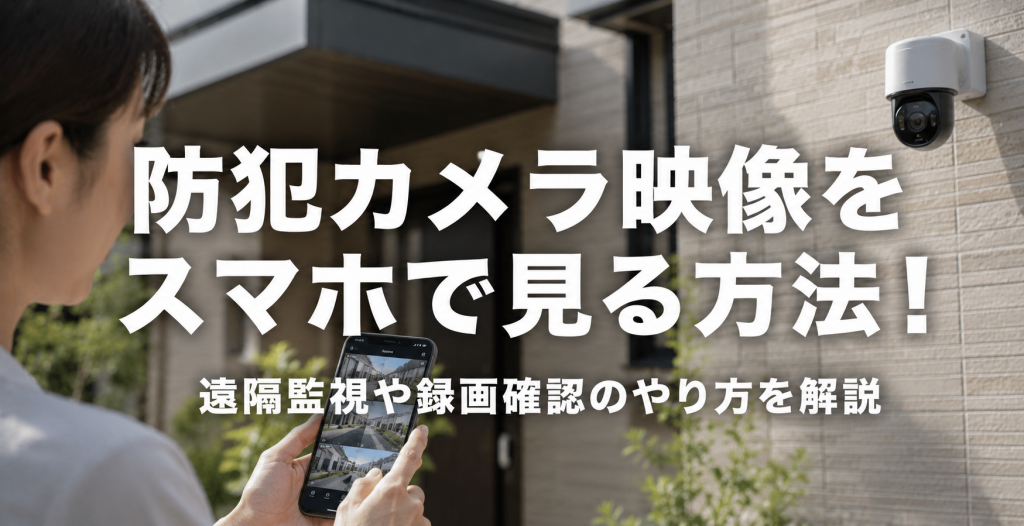
防犯カメラの映像をスマホで確認できるようにすると、外出先から自宅や店舗の様子を見守ることができます。
例えば、専用アプリを使ったリアルタイム監視や、クラウド録画の再生、SDカード・レコーダー内の録画確認など、カメラの種類や保存先によって閲覧方法は異なります。
一方で、Wi-Fi環境や対応アプリの設定、通信量、セキュリティ対策を理解しておかないと、映像が見られない、画質が乱れるといったトラブルにつながる場合があるため注意が必要です。
本記事では、防犯カメラ映像をスマホで見る方法をはじめ、必要な準備、録画映像の確認、保存期間、開示請求時の注意点まで解説します。
初めて導入する方も、運用を見直したい方も、ぜひ参考にして下さい。
防犯カメラの映像をスマホで確認する方法
防犯カメラの映像をスマホで確認する方法は、接続環境や使用する機器によって異なります。
必要な環境や操作手順も方法ごとに変わるため、使いやすさや確認したい場面に合わせて選ぶことが大切です。
ここでは、防犯カメラの映像をスマホで確認する方法について解説します。
専用アプリを使ってリアルタイムで遠隔監視する
防犯カメラの映像をリアルタイムでスマホで確認したい場合は、専用アプリを使う方法がおすすめです。
多くのカメラでは、アプリをスマホにインストールしカメラと連携させることで、外出先から映像を確認できます。
ただし、設定方法は機種によって異なるため、説明書や公式サイトの手順を確認しましょう。
機種によっては、映像の拡大や音声確認、録画再生、異常検知時の通知などができる場合もあります。
特にジャパンメディアシステム株式会社の「LiveOn」シリーズは、クラウド上での映像確認だけでなく、複数拠点間でのライブ映像共有や録画データの閲覧もスムーズに行えます。
ブラウザや専用アプリからアクセスできるため、外出先からでも現場状況を把握しやすく、クラウド録画サービスと併用することで、防犯や運用管理の効率化をさらに高めることが可能です。
クラウド録画サービスから映像を再生する
クラウド録画サービスとは、カメラの映像をインターネット上の専用サーバーに保存し、アプリやウェブサイトから録画データを確認できる仕組みのことです。
外出先で過去の映像を確認したい場合でも、スマホから必要な時間帯の映像を手軽に呼び出せます。
ただし、クラウド録画サービスは月額料金が必要になるケースが多いため、事前の確認が欠かせません。
また、通信環境が不安定な場所では再生が途切れる場合があり、環境に応じた確認も必要です。
SDカードやレコーダーの録画データを取り出して見る
SDカードやレコーダーに保存された録画データをスマホで見る場合は、防犯カメラからデータを取り出す必要があります。
録画に対応したアプリを使い、スマホ上で映像を再生できる場合があります。
ただし、スマホやアプリが録画データの形式に対応していない場合、映像が見れないこともあるため注意しましょう。
一方で、HDDレコーダーの場合は、機種によってスマホアプリから直接再生できるものと、パソコン経由でデータを取り出すものがあります。
スマホで防犯カメラ映像が見られないときの原因と対処法
スマホで防犯カメラ映像が見られない場合、通信環境、カメラ、ルーター、スマホの設定も確認してみることをおすすめします。
具体的には電源や通信状態の、ログイン情報、通知設定を順番に確認してみましょう。
ここでは、スマホで防犯カメラ映像が見られない場合の原因と対処法を整理します。
アプリにログインできない・接続できない場合
防犯カメラのアプリにログインできない場合、ID・パスワードの入力ミスやアカウント認証の不備がないか、スマホの通信状態がよいかなどを確認します。
改善しない場合は、アプリや端末を再起動してみたり、カメラやルーターの電源を入れ直してみるのもおすすめです。
さらに、アプリの更新や再インストールをしてみることで改善する場合もあります。
別のスマホを使ってログインしてみることができれば、アプリとスマホやルーターなどのどちらに原因があるかが分かり、対処しやすくなるでしょう。
映像が映らない・読み込みが遅い場合
映像が映らない場合や読み込みが遅い場合、カメラがオフラインになっている、Wi-Fiの電波が弱い、通信速度が不足しているなどの原因が考えられます。
まず、カメラの電源やランプ表示を確認し、ルーターとの距離が離れすぎていないか見直してみましょう。
特に、外出先から映像を見る場合は、スマホのモバイル通信やVPN設定も確認が必要です。
加えて、高画質設定だと通信量が増え、映像が不安定になる場合があるため、画質やフレームレートを下げると、読み込みが改善することもあります。
通知が届かない場合の確認ポイント
防犯カメラの通知が届かない場合は、まずスマホの設定画面で、対象アプリの通知が許可されているか確認します。
あわせて、アプリ内で動体検知や通知機能が有効になっているかも確認が必要です。
また、スマホの設定がおやすみモードや集中モード、省電力モードになっている場合は、通知が遅れたり表示されなかったりするケースがあります。
さらに、防犯カメラの検知エリアや感度の設定が合っていないと、動きを検知しても通知につながらない場合があるため、アプリの通知設定とあわせて見直すことが大切です。
スマホで防犯カメラ映像を見るために必要な準備
スマホで防犯カメラの映像を見るには、カメラの設置に加えて、通信環境やアプリ設定などの準備が必要です。
準備ができていないと、防犯カメラを設置したのにスマホに接続できない、映像が途切れる、録画を再生できないといったトラブルになりかねません。
ここでは、スマホで防犯カメラ映像を見るために必要な準備物を確認します。
Wi-Fi環境とインターネット回線の用意
防犯カメラの映像をスマホで確認するには、安定したWi-Fi環境とインターネット回線が欠かせません。
映像データは容量が大きいため、通信環境が不安定だと映像の遅延や途切れが発生しやすくなってしまうためです。
特に、外出先からリアルタイムで映像を確認したい場合、カメラから映像を送信する速度も重要です。
また、自宅の無線ルーターが古かったり、カメラの設置場所までWi-Fiの電波が届きにくかったりすると、映像がスムーズに表示されない場合があります。
対応アプリのインストールと初期設定
防犯カメラの映像をスマホで確認する場合、専用アプリをインストールし、初期設定を行うのが一般的です。
多くの機種において、説明書やカメラ本体に記載されたQRコードをスマホで読み込むと、アプリのダウンロードページへ移動できます。
アプリのインストール後は、カメラのIDやパスワードを入力し、スマホとカメラを同じWi-Fiにつなげることで連携が可能になります。
ただし、設定手順はメーカーや機種によって異なるため、説明書をよく確認しましょう。
スマホ連携できる防犯カメラの機種選び
スマホと連携できる防犯カメラには、様々な機種が存在します。
選ぶ際は、まず専用アプリの使いやすさを確認することが大切です。
スマホで映像を確認する機会が多いため、操作性が低いと初期設定や日々の確認に手間がかかりやすくなります。
特に複数台のカメラを設置する場合は、1つのアプリでまとめて管理できる機種を選ぶと扱いやすいでしょう。
また、カメラがWi-Fiに対応しているか、外出先から映像を見られる遠隔監視機能があるかも重要なポイントです。
海外製品を選ぶ場合は、日本語サポートや説明書の有無も事前に見ておくと安心です。
スマホで防犯カメラ映像を確認するメリット
スマホで防犯カメラの映像を確認できると、自宅やオフィスから離れていても状況を把握しやすくなります。
そのため、外出中の不安を減らし、異常があった場面も早めに対処しやすいでしょう。
ここでは、スマホで防犯カメラ映像を確認するメリットを紹介します。
外出先からでもリアルタイムで監視できる
外出先からリアルタイムで防犯カメラ映像を確認できると、気になった時にすぐ状況を把握できます。
例えば、仕事中に子どもや高齢者の様子を確認したい時や、閉店後の店舗に異常がないか見たい時などに役立つでしょう。
また、専用アプリで手軽に確認できるため、異常があった際もすぐに状況を把握でき、被害拡大の防止にもつながりやすくなります。
緊急事態が起こった際に、家族や従業員へ連絡したり、警察や管理会社へ相談したりする流れをあらかじめ決めておくと安心です。
異常時にプッシュ通知ですぐ気づける
プッシュ通知に対応した防犯カメラを使えば、人の動きや音を検知するとスマホへ知らせることもできます。
通知を受け取ることで、留守中の侵入や店舗での不審な動きなどにすぐ気づきやすくなるでしょう。
なお、通知の感度や検知範囲を調整できる機種では、通行人やペットの動きによる不要な通知を減らすことができます。
常にアプリを開く必要がないため、仕事中や移動中でも負担を抑えながら見守れます。
異常があった場合にも、早めの対応につなげやすくなるはずです。
録画映像をいつでも手軽に振り返れる
防犯カメラをスマホで確認できると、過去の出来事を確認したい場面にも便利です。
例えば、荷物が届いた時刻を確認したい場面や、不審な動きがあった時間帯を調べたい場面に使えます。
専用アプリやクラウドサービスで日時を指定できる場合、長時間の映像から必要な場面を探す手間も減らせるでしょう。
ただし、録画データの保存期間や再生方法は機種やサービスにより異なるため、確認しておくことが大切です。
スマホで防犯カメラを見る際の注意点とデメリット
スマホで防犯カメラの映像を確認する方法は便利ですが、いくつか注意が必要な点もあります。
事前に注意点やデメリットを把握しておくこと、導入後の不満を減らしやすくなるでしょう。
ここでは、スマホで防犯カメラを見るうえでの注意点とデメリットを確認していきます。
画面が小さく細部の確認が難しい
スマホは画面が小さいため、顔の表情や車のナンバー、手元の動きなど細かい点を確認しにくいことがあります。
たとえ拡大しても、元の画質が低ければ輪郭が荒くなり、必要な情報を読み取れない場合もあります。
そのため、人物の特定や証拠確認を重視したい場合は、パソコンやタブレットなど大きな画面で見返す方法が有効です。
カメラを選ぶ際に、画素数や夜間撮影性能を確認しておくと、スマホでも見やすい映像が残しやすくなるでしょう。
通信環境によって映像が遅延・乱れる
スマホで防犯カメラ映像を確認する場合、通信環境が悪いと映像が遅れたり、乱れたりしやすくなるため注意が必要です。
外出先の電波状況に影響される場合もありますが、自宅のインターネット回線やカメラ本体の接続状態が不安定な場合も映像に影響されます。
対策として、自宅にできるだけ安定したWi-Fi環境を用意し、必要に応じてアプリの画質設定を下げると、映像の遅れや乱れを抑えやすくなります。
バッテリーや通信量の消費が増える
スマホで頻繁に防犯カメラの映像を確認すると、バッテリーの減りが早くなり、通信も増えやすくなります。
また、外出先でモバイル通信を使って長時間視聴すると、契約プランによっては通信制限や追加料金が発生してしまう場合があります。
録画映像はWi-Fi環境でまとめて確認し、外出先では必要な場面だけ見るようにするなどが有効です。
さらに、画質設定を下げる、通知内容を絞る、モバイルバッテリーを持ち歩くといった工夫もよいでしょう。
スマホで見られる防犯カメラ映像のサンプルと画質の目安
スマホで防犯カメラ映像を確認する際は、画質や見え方の目安を把握しておくとよいでしょう。
映像の鮮明さは、カメラの画素数だけでなく、フレームレートや画角によっても変わります。
ここでは、スマホで見られる防犯カメラ映像の画質や見え方の目安を解説します。
フレームレート(fps)と滑らかさの関係
防犯カメラ映像の滑らかさは、フレームレート(fps)によって変わります。
fpsとは、1秒間に表示される画像の枚数を示す数値で、15fpsなら1秒間に15枚、30fpsなら1秒間に30枚の画像が切り替わります。
ただし、fpsを高く設定するとデータ量が増えるため、通信環境によっては映像が途切れたり、読み込みに時間がかかったりすることがあります。
特に、スマホで外出先から映像を確認する場合は、通信速度やデータ通信量も考慮しましょう。
画素数によって見え方はどう変わるか
防犯カメラの映像は、画素数が高いほど細部まで確認しやすくなります。
画素数とは、画像や映像を構成する点の数を示すもので、100万画素、200万画素、400万画素などの表記で示されます。
例えば、玄関先の人物の顔や車のナンバーを確認したいのなら、ある程度の画素数が必要です。
特に、スマホの映像を拡大して確認する場合、画素数が低いと細部がぼやけて見えることがあります。
一方で、画素数を高くすると、通信量や容量が増えます。
防犯カメラを選ぶ際は、設置場所や確認したい対象に合わせて画素数を選ぶことが大切です。
画角の広さで映る範囲を比較する
画角の広さは、防犯カメラで一度に映せる範囲に影響します。
画角が広いカメラは、部屋全体や駐車場、店舗の出入口などを広く確認したい場合に向いています。
一方で、画角が広いと、ひとつひとつの被写体は小さく映るため、人物の顔や細かな動きを確認する時は拡大しなければなりません。
例えば、120度前後の画角は広い範囲を把握するのに向いており、90度前後の画角は玄関や通路など限られた範囲を確認するのに適しています。
防犯カメラ映像の録画期間と保存方法
防犯カメラ映像をスマホで確認する場合は、どこに保存し、何日分を残すかを事前に決めておくことが大切です。
そのため、利用目的に合わせて保存方法を選び、管理ルールを整えておく必要があります。
ここでは、防犯カメラ映像の録画期間と保存方法について確認していきましょう。
SDカードやHDDで保存できる時間の目安
SDカードやHDDに保存できる時間は、画質、フレームレート、録画方式、カメラ台数によって変わります。
特に常時録画の場合、保存期間が短くなりやすいため注意が必要です。
複数台のカメラを使用する場合は、当然1台だけの運用より容量を多く消費します。
また、防犯カメラを導入する際に、何日分の映像を残すのかをあらかじめ決めておき、必要なSDカードやHDDの容量を逆算して把握するようにしましょう。
さらに、容量がいっぱいになった場合、古い映像を自動で上書きする設定の有無を確認しておくと、録画停止のリスクを減らせます。
クラウド録画サービスを使った長期保存
クラウド録画サービスを使うと、防犯カメラの映像をインターネット上に保存し、スマホから必要な録画を確認することが可能です。
この場合、SDカードやHDDと異なり、カメラやレコーダーが故障や盗難があったとしても、録画データが残せるメリットがあります。
ただし、保存期間は契約内容によって異なる点や、月額料金がかかる場合が多い点、通信環境が不安定だと録画や再生に影響が出る可能性があるなど注意点もあります。
自治体ガイドラインに沿った保管期間の設定
防犯カメラ映像には、通行人や訪問者の顔、車両など、個人を特定できる情報が映る場合があります。
そのため、保存期間は必要最小限にとどめ、自治体や施設のガイドラインに沿って管理することが重要です。
トラブルがない映像は一定期間で自動削除し、問題があって確認が必要な映像だけ、別途保存する運用が適しているでしょう。
特に、店舗やオフィス、マンションなど多くの人が出入りする場所では、撮影目的や保存期間を明確にしておくことが大切です。
映像データのバックアップを取る手順
重要な映像は、早めにバックアップを取っておくことが大切です。
SDカードやレコーダーに保存された映像は、必要な日時を指定し、パソコンや外付けHDDなどにコピーするとよいでしょう。
また、クラウド録画を利用している場合は、アプリや管理画面から動画をダウンロードできるかを確認します。
保存後は、撮影日や場所、内容が分かるファイル名にして整理しておくと、必要な映像を探しやすくなるはずです。
防犯カメラ映像の開示請求への対応
防犯カメラ映像は、本人や第三者を識別できる情報が含まれることがあるため、映像の開示請求や第三者への提供には、慎重な判断が求められます。
本人確認を行わずに映像を渡したり、関係のない人物が映った範囲まで共有したりすると、トラブルにつながるおそれがあります。
ここでは、防犯カメラ映像の開示請求への対応について確認ていきましょう。
個人情報保護法に基づく適切な運用ルール
防犯カメラの映像には、顔や車のナンバーなど、個人を特定できる情報が映る場合があります。
そのため、個人情報保護の観点から、撮影目的を明確にし、目的外の利用を避けることが重要です。
保存期間は必要最小限に設定し、不要になった映像は適切に削除しましょう。
また、スマホで映像を閲覧できる場合は、アプリのパスワード設定や閲覧権限の管理も大切です。
複数人で映像を共有する場合は、誰がどの映像を見られるのかを明確にし、第三者のプライバシーにも配慮する必要があります。
本人から開示請求があった場合の手順
本人から防犯カメラ映像の開示請求があった場合は、請求者が本人であることを確認しましょう。
そのうえで、映像内に他の人が映っている場合は、開示範囲を限定したり、ぼかし処理を行ったりするなどの配慮が必要になります。
手続きは口頭だけで済ませず、対応日時や提供範囲、申請内容、担当者を記録しておくと安心です。
もし、判断に迷う場合は社内の責任者や専門家に確認し、独断で映像を渡さない体制を整えておくことも欠かせません。
警察など第三者からの提供依頼への対応
警察など第三者から映像の提供を求められた場合は、使用目的や法的根拠、必要な範囲を確認して対応しましょう。
映像を提供する場合は、日時や相手先、映像の範囲、担当者を記録しておくと、後から経緯を確認しやすくなります。
一方で、口頭での依頼や内容が不明確な依頼に対しては、その場で判断せず、書面や正式な手続きの有無を確認することが大切です。
社内や施設内で運用ルールをあらかじめ決めておくと、急な依頼にも落ち着いて対応できます。
スマホ連携の防犯カメラに潜むセキュリティリスク
スマホ連携の防犯カメラは、インターネットを通じて映像を確認するため、不正アクセスや情報漏えいなどのリスクがあります。
そのため、初期設定の見直しやパスワード管理、通信の暗号化など、基本的なセキュリティ対策を継続することが大切です。
ここでは、スマホ連携の防犯カメラに潜むセキュリティリスクと対策を確認します。
パスワード設定の不備による不正アクセス
防犯カメラのパスワード設定が不十分だと、第三者に映像を見られるリスクが高まります。
特に、単純な数字や生年月日を使用する、初期パスワードのまま使っていたりするといった運用は避けるべきです。
また、他のサービスと同じパスワードを使い回すと、別のサービスから漏えいした情報を悪用される危険があります。
英数字や記号を組み合わせた推測されにくいパスワードを設定し、定期的に見直しましょう。
複数人で管理する場合は共有アカウントを避け、利用者ごとに権限を分けると安全です。
アプリやファームウェアの定期的なアップデート
防犯カメラを安全に使うには、スマホアプリやカメラ本体のファームウェアを最新の状態に保つことが重要です。
古いバージョンのまま使い続けると、脆弱性が残り、不正アクセスや動作不良につながりやすくなります。
また、アップデートにはセキュリティ修正だけでなく、接続の安定化や機能改善が含まれる場合があります。
そのため、スマホアプリはApp StoreやGoogle Playで更新し、本体ファームウェアはアプリやメーカー公式サイトの案内に従って確認しましょう。
防犯カメラをスマホで見るときによくある質問
防犯カメラをスマホで見る際は、対応アプリや通信環境、複数台の管理方法、録画映像の保存方法などを事前に確認しておくことが大切です。
特に、AndroidとiPhoneでは操作画面や対応OSが異なることがあり、Wi-Fiなしで使う場合は通信量や機器の仕様にも注意が必要です。
ここでは、防犯カメラをスマホで見る時によくある質問を確認していきましょう。
AndroidとiPhoneで使えるアプリに違いはある?
防犯カメラ映像をスマホで見るためのアプリは、Android用とiPhone用で分かれていることがあります。
ただし、多くのメーカーは両方に対応した専用アプリを用意しているため、ライブ映像の確認や録画再生、通知設定などの基本機能に大きな差は出にくいものです。
一方で、操作画面や通知の表示方法、保存先の扱いは端末により異なります。
もし、古いスマホや古いOSを使っている場合、アプリをインストールできなかったり、一部機能を利用できなかったりする場合があります。
Wi-Fiなしでもスマホから映像を確認できる?
機種や通信方法によっては、Wi-Fiがない環境でもスマホから防犯カメラ映像を確認できます。
例えば、SIMカードを挿入できるタイプや4G・LTE通信に対応したカメラであれば、固定回線のWi-Fiがなくてもインターネット経由で映像を見られるでしょう。
また、モバイルWi-Fiルーターやスマホのテザリング機能を使って接続する方法もあります。
ただし、映像データは通信量が多くなりやすいため、高画質で長時間確認する場合、速度制限や追加料金に注意が必要です。
複数台のカメラを1台のスマホで管理する方法は?
1台のスマホで複数台の防犯カメラを管理するには、アプリを使う方法が基本です。
多くのアプリでは、カメラごとに名前をつけたり、一覧表示と拡大表示を切り替えたりできます。
なお、同じアプリで管理できる台数や、同時に表示できる画面の数は、カメラやアプリによって異なります。
異なるメーカーのカメラをまとめて管理したい場合は、汎用の監視アプリやネットワーク対応の管理ソフトも選択肢の一つです。
ただし、すべての機能が使えるとは限らないため、購入前に接続方式や対応アプリを確認しましょう。
録画映像をスマホに保存・ダウンロードできる?
録画映像をスマホに保存できるかどうかは、防犯カメラ本体やアプリの仕様によって異なります。
多くのアプリでは、録画映像から必要な箇所を選んで、スマホ内の写真フォルダや動画フォルダにダウンロードしたりできる機能が備わっています。
一方で、保存先や保存形式、ダウンロードできる時間には制限があるため、事前にチェックしましょう。
もし、スマホへ直接保存できない場合は、SDカードやレコーダーに残している映像をパソコンへ取り込んだ後、スマホに転送する方法もあります。
まとめ:防犯カメラ映像をスマホで見る方法のポイント
防犯カメラの映像をスマホで見るには、専用アプリによる遠隔監視、クラウド録画の再生、SDカードやレコーダーの録画データ確認などの方法があります。
快適に使うためには、安定したWi-Fiやインターネット回線、スマホ対応のカメラ、正しい初期設定を整えることが大切です。
また、スマホでの閲覧は外出先から状況を確認できる一方、画面の小ささ、通信量やバッテリー消費、映像の遅延などのデメリットもあります。
導入前に機種やアプリの仕様を確認し、目的に合う運用ルールを整えることで、スマホを使ってより安心できる見守り環境を作れるでしょう。
- Web会議・テレビ会議システムのLiveOn

- LiveOn Connectトップ
- トレンド・お役立ち情報
- 防犯カメラ映像をスマホで見る方法!遠隔監視や録画確認のやり方を解説
著者情報

ジャパンメディアシステム株式会社
ジャパンメディアシステム株式会社は、ビジュアルコミュニケーションシステム「LiveOn」を提供し、Web会議・遠隔作業支援・遠隔相談などの領域で、企業や自治体・官公庁のコミュニケーションを支援しています。
認証・公的登録
主な受賞・表彰歴
沿革・公的事業実績
| 1999 | 通信・放送機構の創造的通信・放送システム開発事業に基づく委託研究を受託 | |
| 2000 | 通産省「新事業創出促進法」の認定 | |
| 2004 | 中小企業経営革新支援法の認定 |
Web会議システム LiveOn(ライブオン)は、クラウドアワードなど多数の賞を受賞。高音質・高画質でストレスのないWeb会議を実現をします。今ならWeb会議を無料トライアル実施中!お気軽にお問い合わせください。

2026/09/17

2026/09/17
2026/09/17

2026/09/17

2026/09/17
- Web会議・テレビ会議システムのLiveOn
- LiveOn Connectトップ
- トレンド・お役立ち情報
- 防犯カメラ映像をスマホで見る方法!遠隔監視や録画確認のやり方を解説


 14日間無料トライアルのお申込はこちら
 お問い合わせ・資料請求はこちら