- Web会議・テレビ会議システムのLiveOn

- LiveOn Connectトップ
- ハイブリッド会議で失敗しない会議室づくり、カメラ・マイク配置の考え方



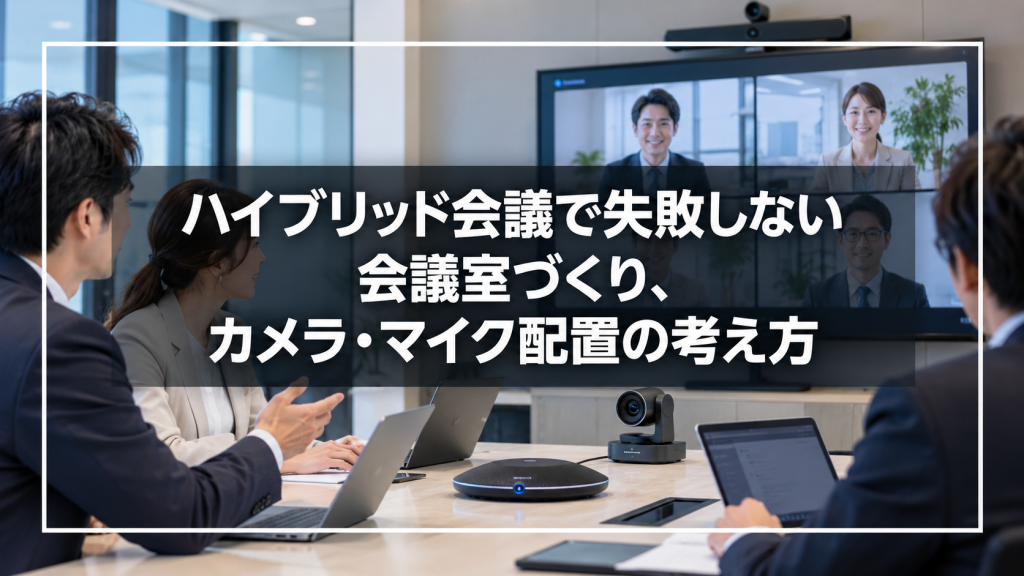
会議室に出社メンバーが集まり、リモート参加者は自席から接続する――そうした「ハイブリッド会議」が当たり前になった一方で、リモート側から「声がところどころ聞き取れない」「誰が話しているのか画面ではよく見えない」と指摘され続けている会議室はありませんか。 原因の多くは、通信環境やアプリの設定ではなく、会議室そのもののカメラ・マイクの配置にあります。この記事では、会議室の規模ごとに考えるべき機材選びの基本と、配置でありがちな失敗、既存の会議室機材とシステムを連携させる考え方を紹介します。
ハイブリッド会議が難しいのは、対面で参加しているメンバーとオンラインで参加しているメンバーの間で、得られる情報量に差が生まれやすいためです。対面のメンバーは、誰がどんな表情で話しているか、資料のどこを指しているかを自然に把握できますが、オンライン参加者はカメラとマイクを通した情報しか受け取れません。
この情報格差は、会議室のカメラが参加者全員を映せていなかったり、マイクが遠くの発言者の声を拾えていなかったりすると、さらに大きくなります。結果として、オンライン参加者が議論についていけず発言しづらくなる、といった状態に陥りがちです。会議室の機材選びは、単に「映像・音声を届ける」ためだけでなく、この情報格差をできるだけ小さくするための手段だと捉えることが出発点になります。
また、情報格差は音声・映像だけでなく、資料の見え方にも表れます。対面の参加者はホワイトボードや紙資料を直接見ながら議論できますが、オンライン参加者は画面共有された範囲でしか資料を確認できません。ホワイトボードに書き込んだ内容が画面共有に映っていない、対面側だけで配布した紙資料をオンライン側が持っていない、といった状態も、気づかないうちに情報格差を広げる要因になります。会議室の運用ルールとして、資料は事前にデータで共有する、ホワイトボードの内容は撮影して共有するといった工夫もあわせて検討しておくとよいでしょう。
会議室の機材選びで最初に押さえておきたいのは、部屋の広さや参加人数によって、適した機材のタイプが変わるという点です。小規模な会議室と大会議室では、必要な画角も、マイクが声を拾うべき範囲も大きく異なります。
たとえば「LiveOn Meet」では、会議室の規模に応じて、大中会議室向けのPTZカメラや、参加人数に合わせたマイクスピーカーといった周辺機器が案内されています。自社の会議室がどの規模に近いかを確認したうえで機材を選ぶことで、「音は届いているはずなのに聞き取りづらい」といったミスマッチを防ぎやすくなります。
マイクの配置でありがちな失敗とは、発言者とマイクとの距離が遠すぎて声を拾いきれない、あるいはスピーカーとマイクが近すぎてハウリングを起こしてしまう、という2つのパターンです。
会議室の一角に置いたノートパソコン内蔵のマイクだけで全員の声を拾おうとすると、テーブルの奥に座った参加者の声がオンライン側にはほとんど聞こえない、ということが起こります。参加人数に対してマイクの集音範囲が不足している場合は、卓上マイクを複数台に増やす、あるいは天井設置型の集音マイクに切り替えるといった対策が有効です。
反対に、スピーカーの音量を上げすぎた状態でマイクが近くに置かれていると、キーンという音(ハウリング)が発生しやすくなります。スピーカーとマイクの距離を離す、あるいはエコーキャンセリング機能を備えた機材を選ぶことで、こうしたトラブルは軽減できます。
見落とされがちなのが、空調の吹き出し口の近くや、ドアの開閉音が響きやすい場所にマイクを置いてしまうケースです。人の声とは別のノイズを拾い続けてしまい、オンライン参加者には常に「サー」というノイズが聞こえている、といった状態になります。マイクを設置する際は、実際に空調を稼働させた状態でテスト録音し、不要な音を拾っていないかを確認しておくと安心です。
カメラの配置で大切なのは、発言者だけでなく、参加者全員の様子が画面に映る画角を確保することです。カメラが入口付近の一方向だけを向いていると、テーブルの奥や横に座った参加者が画面に映らず、オンライン参加者からは「誰が発言しているのか分からない」状態になってしまいます。
会議室が広い場合や参加人数が多い場合は、固定画角のカメラ1台だけでカバーしようとせず、パン・チルト・ズームで画角を調整できるPTZカメラを検討するとよいでしょう。発言者に合わせて自動的に画角を切り替えられるタイプの機材もあり、「今誰が話しているか」がオンライン参加者にも伝わりやすくなります。
もうひとつ見落とされがちなのが、窓を背にした位置にカメラを置いてしまう「逆光」の問題です。外光がカメラの正面から差し込むと、参加者の顔が暗い影のように映ってしまい、表情がまったく読み取れなくなります。窓際にカメラを向けるのではなく、窓を参加者の背中側ではなくカメラの背後に来るように配置する、あるいはブラインドで外光を調整するだけでも、映像の見やすさは大きく改善します。
機材の性能だけでなく、会議室そのものの音の響きやすさも、聞き取りやすさに大きく影響します。壁や床がガラス・コンクリート・フローリングといった硬い素材でできている会議室は、音が反響しやすく、マイクが人の声と反響音の両方を拾ってしまうことで、オンライン側には声が二重に聞こえたり、こもって聞こえたりすることがあります。
この場合、高価な音響工事をしなくても、カーペットを敷く、厚手のカーテンを設置する、壁面に吸音パネルを取り付けるといった比較的手軽な対策で反響を抑えられることがあります。特に、四方を硬い壁とガラスで囲まれたガラス張りの会議室は反響が大きくなりやすいため、優先的に見直しておきたいポイントです。
会議室を新設・改装するタイミングであれば、床材や壁材を選ぶ段階で吸音性のある素材を取り入れておくことで、後から対策を追加する手間を減らせます。すでに使っている会議室の場合は、まず簡易な対策を試し、それでも改善しない場合に本格的な内装の見直しを検討するという順番で進めるとよいでしょう。
すでに専用のハード型テレビ会議端末を導入している会議室がある場合、Web会議システムとの相互通信に対応しているかどうかも確認しておきたいポイントです。相互通信に対応していれば、社内の会議室ごとにシステムを統一しなくても、既存の機材を活かしながらハイブリッド会議の環境を整えられます。
同様に、すでに導入済みのネットワークカメラをそのまま使えるかどうかも重要な確認ポイントです。対応機種の範囲が広いシステムを選べば、会議室ごとに一から機材を揃え直す必要がなく、既存の投資を活かしながら段階的に環境を整えていくことができます。
拠点によって通信環境の速度や安定性にばらつきがある場合は、低帯域の回線でも安定して映像・音声を届けられるかどうかも確認しておきたいポイントです。データ圧縮の技術によって通信量を抑えられるシステムであれば、回線速度に不安のある拠点や、他のオンライン会議システムでは接続が不安定だった会議室でも、ハイブリッド会議を導入しやすくなります。
会議室の機材を見直す際は、次のようなポイントをあらかじめ確認しておくと、導入後のミスマッチを防ぎやすくなります。
すべての会議室に同じ機材を導入する必要はなく、小会議室は簡易な卓上機材、大会議室はPTZカメラと高性能マイクスピーカーというように、規模に応じて機材のグレードを分けることで、コストを抑えながら必要な会議室から優先的に整備することもできます。
また、全社の会議室を一斉に見直すのではなく、まずは利用頻度の高い会議室や、これまで特にクレームの多かった会議室から優先的に手を入れるという進め方も現実的です。1室での改善効果を確認できれば、他の会議室への展開もスムーズに進めやすくなります。改善後は、実際にオンライン参加者へ聞き取りやすさや見やすさの感想を確認する場を設けておくと、次の会議室に展開する際の判断材料としても役立ちます。
必ずしも同じメーカーで揃える必要はありません。Web会議システムが対応している周辺機器の範囲内であれば、会議室ごとに異なるメーカーのカメラやマイクを組み合わせることも可能です。ただし、動作確認済みの機材かどうかは事前に確認しておくと安心です。導入前にメーカーや型番を提供元に伝えて、動作実績があるかどうかを確認しておくとトラブルを防ぎやすくなります。
Web会議システムが既存端末との相互通信に対応していれば、買い替えずにそのまま活用できる場合があります。まずは自社の端末が対応しているかどうかを、システム提供元に確認することをおすすめします。対応状況によっては、一部の会議室だけ買い替えを検討するといった段階的な対応も選択肢になります。
想定される参加人数を基準に考えるとよいでしょう。数名程度であれば卓上型の小型機材、10名前後であれば集音範囲の広いマイクスピーカー、数十名規模であればPTZカメラと天井設置型マイクといった組み合わせが目安になります。迷う場合は、機材提供元に会議室の写真や図面を共有して相談すると、具体的な提案を受けられることがあります。
工事を伴わない対策としては、カーペットや厚手のカーテンを設置して反響を抑える、マイクとスピーカーの位置関係を見直す、窓際のブラインドで逆光を防ぐといった方法があります。まずはこうした低コストな対策を試したうえで、それでも改善しない場合に機材の見直しや音響工事を検討するという順番がおすすめです。
通信の途切れや遅延は、会議室の機材だけでなく回線速度にも左右されるため、機材の見直しだけで必ず解決するとは限りません。ただし、通信量を抑える圧縮技術に対応したシステムを選ぶことで、同じ回線速度でも安定しやすくなるケースはあります。まずは現状の回線速度を確認したうえで、機材とシステムの両面から対策を検討するとよいでしょう。
ハイブリッド会議で情報格差が生まれる原因の多くは、通信そのものよりも会議室のカメラ・マイクの配置にあります。会議室の規模に応じた機材を選び、既存の機材との連携も踏まえて環境を整えることで、オンライン参加者が置いてけぼりにならない会議室づくりが実現できます。「LiveOn Meet」であれば、会議室の規模別に適した周辺機器の案内を受けられるほか、既存のテレビ会議端末やネットワークカメラとの連携もしやすくなっています。会議室の機材見直しについては、お問い合わせ・資料請求ページからご相談いただけます。

ジャパンメディアシステム株式会社
ジャパンメディアシステム株式会社は、ビジュアルコミュニケーションシステム「LiveOn」を提供し、Web会議・遠隔作業支援・遠隔相談などの領域で、企業や自治体・官公庁のコミュニケーションを支援しています。
| 1999 | 通信・放送機構の創造的通信・放送システム開発事業に基づく委託研究を受託 | |
| 2000 | 通産省「新事業創出促進法」の認定 | |
| 2004 | 中小企業経営革新支援法の認定 |
Web会議システム LiveOn(ライブオン)は、クラウドアワードなど多数の賞を受賞。高音質・高画質でストレスのないWeb会議を実現をします。今ならWeb会議を無料トライアル実施中!お気軽にお問い合わせください。

Web・ビデオ会議システム

ライブオン ミート
遠隔作業支援

ライブオン ウェアラブル
ウェアラブルカメラ/
カメラ付きインカム

ライブオン ナノ
チャットシステム

ライブオン チャット
クラウドカメラ

ライブオン レックエックス
遠隔窓口相談

ライブオン コール

Web会議システム LiveOn(ライブオン)は、クラウドアワードなど多数の賞を受賞。高音質・高画質でストレスのないWeb会議を実現をします。今ならWeb会議を無料トライアル実施中!お気軽にお問い合わせください。
すべての機能を14日間無料でお使いいただけます。
 14日間無料トライアルのお申込はこちら
ご相談やお見積りなど、お気軽にお問い合わせください。
 お問い合わせ・資料請求はこちら