Enter the room from Safari for Mac | Web Conferencing System - LiveOn - JAPAN MEDIA SYSTEMS CORP.






-
Safariを起動して、LiveOnにログインしてください。
「入室」ボタンをクリックしてください。
※右上の「Download」ボタンをクリックしてもプログラムのインストールが可能です。クリック後、プログラムのインストーラ「LiveOn.pkg」がダウンロードされますので、No.3に移動して下さい。)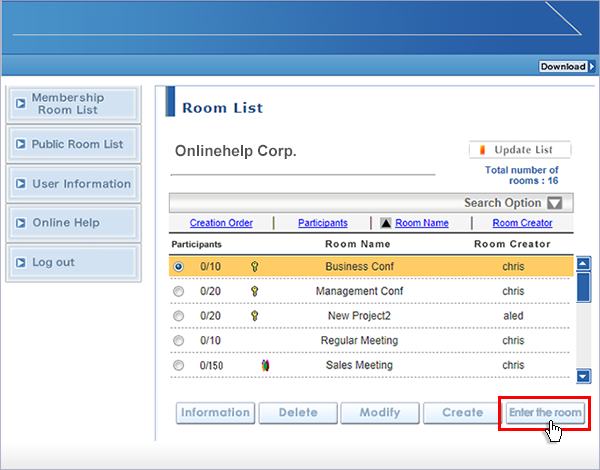
-
しばらくすると「こちらからインストールしてください。」が表示されますので、クリックしてください。
プログラムのインストーラ「LiveOn.pkg」がダウンロードされます。
※「このページで "LiveOn.app" を開くことを許可しますか?」が表示された場合、「キャンセル」をクリックしてください。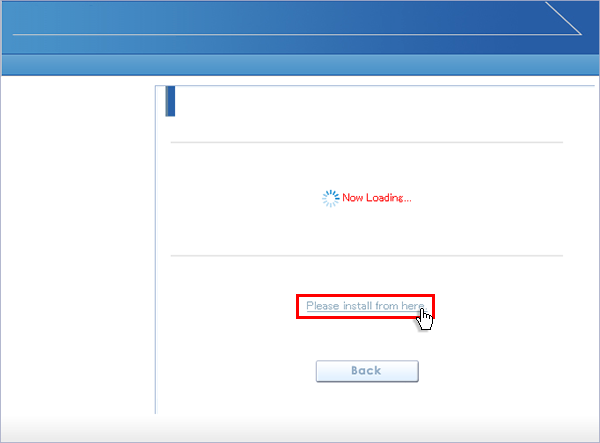
-
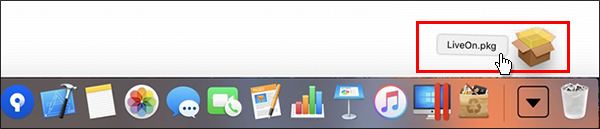
画面下の「ダウンロード」をクリックすると「LiveOn.pkg」が表示されますので、クリックしてプログラムのインストールを開始してください。
-
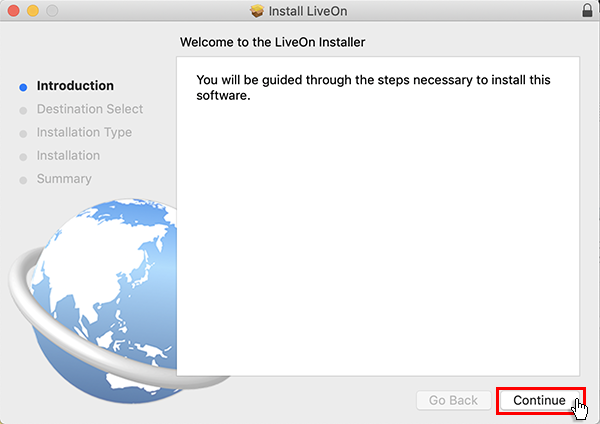
「ようこそLiveOnインストーラへ」が表示されますので、「続ける」ボタンをクリックしてください。
-
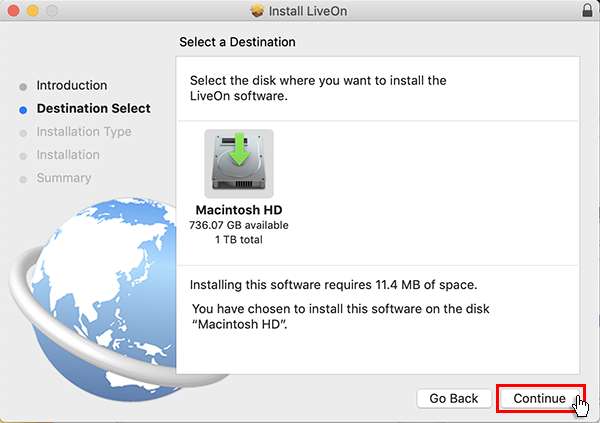
「インストール先の選択」が表示されますので、「続ける」ボタンをクリックしてください。
-
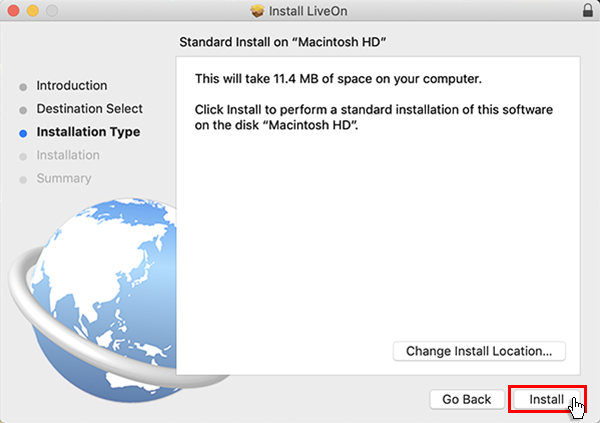
「"Macintosh HD" に標準インストール」が表示されますので、「インストール」をクリックしてください。
-
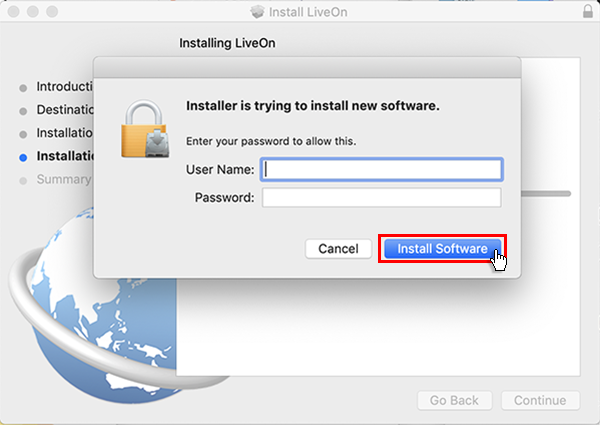
管理者のユーザ名とパスワードの入力を求められますので、入力して「ソフトウェアをインストール」をクリックしてください。
-
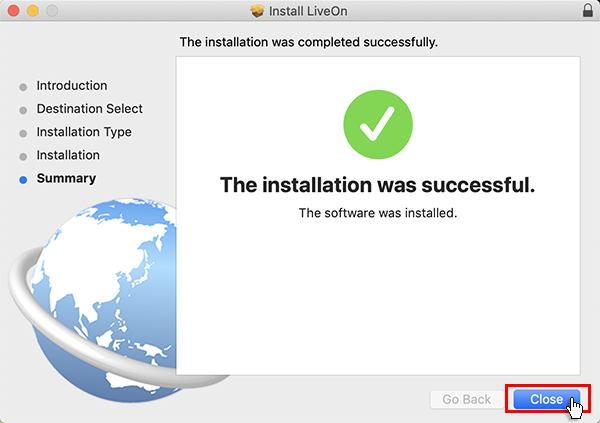
プログラムのインストールが完了したら、「閉じる」ボタンをクリックしてください。
-
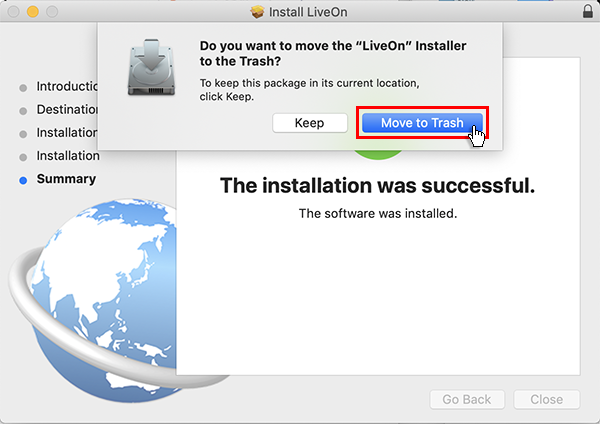
ダウンロードしたインストーラの削除を尋ねられますので、「ゴミ箱に入れる」をクリックしてください。
-
元の画面が表示されたら、「こちらからインストールしてください。」をクリックしてください。
※最初に「Download」ボタンをクリックしてインストールを開始した場合、No.11に移動してください。 -
会議室リスト画面に戻りましたら、入室する会議室を選択して「入室」ボタンをクリックしてください。会議室に入室します。
「このページで"LiveOn.app" を開くことを許可しますか?」表示された場合、「許可」をクリックしてください。会議室に入室します。
For the operations after entering a conference room, Please refer to online help for Mac [PDF].
| HOME |
