LiveOn Nano
ウェアラブルカメラ ユーザーマニュアル
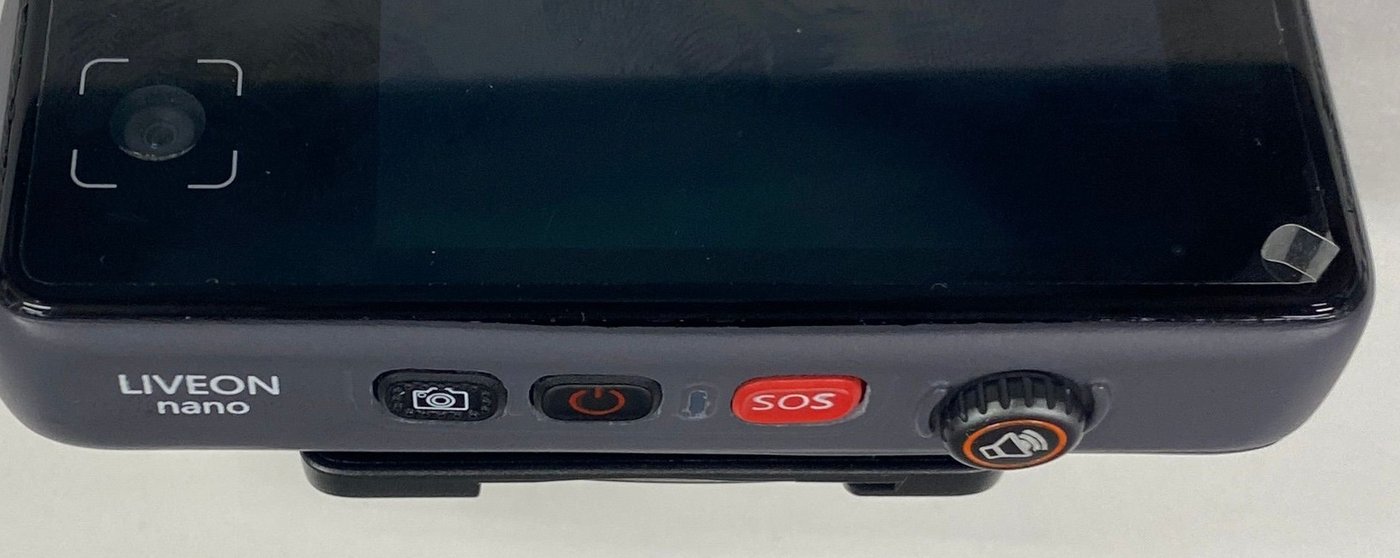
目次
1 はじめに
本書について
このたびは LiveOn Nano をお使いいただき、ありがとうございます。本書では、LiveOn Nano 本体の各部の名称とボタン操作、使いはじめるまでの流れ、Windows アプリから Nano を遠隔で確認・操作する方法、および初期設定(キッティング)の変更方法を説明します。ご使用の前に本書をお読みいただき、正しくお使いください。
本書の表記
| 表記 | 意味 |
|---|---|
| LiveOn Nano 本体(Android 端末)側での操作・表示です。 | |
| LiveOn Windows アプリ側での操作・表示です。 | |
| 短押し | ボタンを押してすぐに離す操作です。 |
| 長押し | ボタンを押し続ける操作です。必要な秒数は各操作の説明に記載しています。 |
製品概要
LiveOn Nano は、現地の映像をリアルタイムで遠隔地と共有し、映像共有と通話で迅速な対応を可能にするウェアラブルカメラです。作業状況と音声は自動で録画され、後から見返すことができます。
- 映像共有・通話:会議室に入室すると、Nano のカメラ映像と音声を Windows アプリなどの参加者と共有できます。
- 自動録音録画:会議室への入室時に、フルHD画質での録音録画が自動で開始され、本体に保存されます。
- 静止画撮影:カメラボタンを押すだけでフルHDの静止画を撮影し、Windows アプリへ送信します。
- SOS通知:SOSボタンを長押しすると、Windows アプリへ SOS 通知と GPS 位置情報を送信します。
- 遠隔操作:Windows アプリの遠隔コントローラーから、Nano のカメラ・マイク・スピーカーなどの設定を確認・変更できます。
システム構成
LiveOn Nano は、次のアプリと組み合わせて使用します。
| アプリ | 動作する機器 | 役割 |
|---|---|---|
| LiveOn Nano | Nano 本体 | 会議室への入室、映像・音声の送受信、録音録画、静止画撮影、SOS発信などを行うメインのアプリです。 |
| LiveOn Wearable | Nano 本体 | ログインするユーザーと入室する会議室を QR コードで設定し、LiveOn Nano アプリを起動して入室させるアプリです。 |
| Live On Wearable ポータル | パソコン(ブラウザ) | 管理者が使う Web サイトです(SSO+ からログインします)。デバイス(Nano)の一覧表示、ルームへの入室、招待URLの配布、デバイス用QRコードの表示などを行います。 |
| LiveOn Windows アプリ | パソコン | Nano の映像・音声の確認、遠隔コントローラーによる遠隔操作、静止画の受信、SOS への対応を行います。 |
2 各部の名称とはたらき
本体(表示部側)
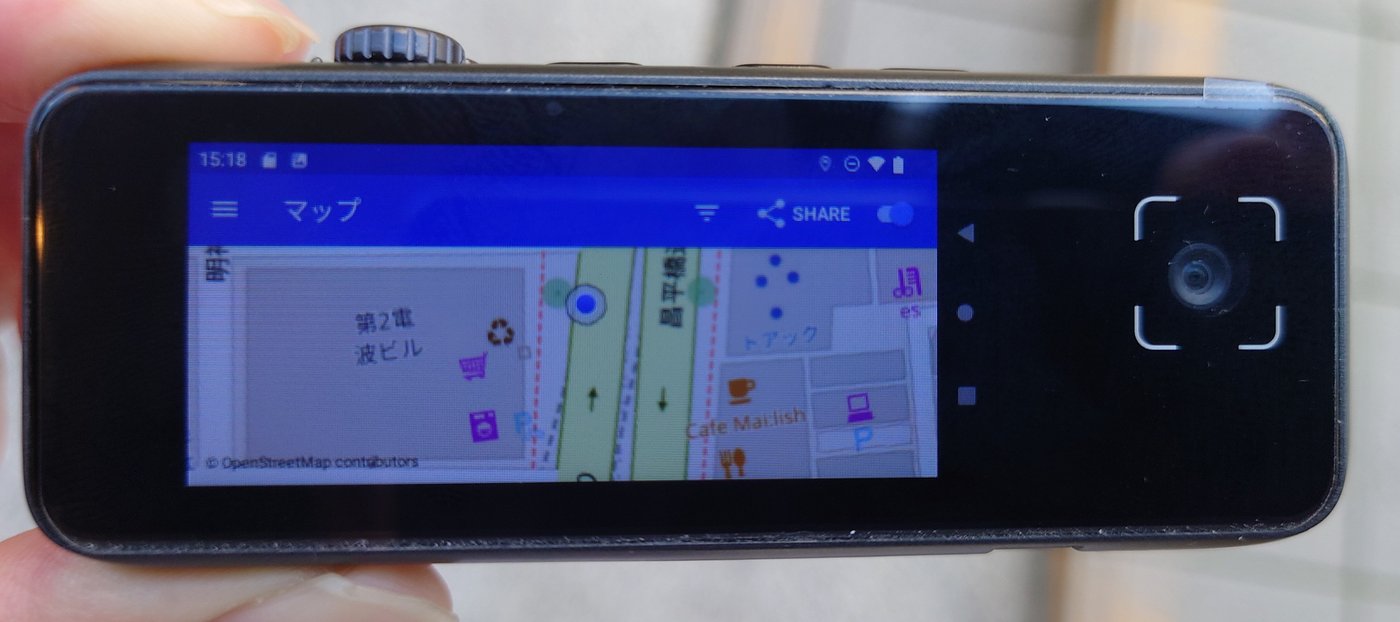 1
2
3
4
1
2
3
4
| No. | 名称 | はたらき |
|---|---|---|
| 1 | ディスプレイ | タッチ操作に対応した画面です。LiveOn Nano アプリの映像や操作メニューを表示します。 |
| 2 | ナビゲーションボタン | Android の「戻る」「ホーム」「アプリ履歴」ボタンです。 |
| 3 | 前面カメラ | 表示部側に搭載されたカメラです。 |
| 4 | マイクボタン(ダイヤル) | 押す操作と回す操作ができるダイヤル式のボタンです。詳しくは「ボタン操作一覧」をご覧ください。 |
側面カメラ
本体の側面にもカメラを搭載しています。前面カメラと側面カメラは、LiveOn Nano アプリの操作メニューから切り替えられます(「カメラの切り替え」参照)。
本体(操作ボタン側)
1
2
3
4
5
| No. | 名称 | はたらき |
|---|---|---|
| 1 | カメラボタン | 静止画の撮影(短押し)、自己映像のON/OFF(長押し)を行います。 |
| 2 | 電源ボタン | 電源のON/OFF、画面の点灯/消灯を行います。 |
| 3 | SOSボタン | 1秒長押しで SOS 通知と GPS 位置情報を送信します。 |
| 4 | マイクボタン(ダイヤル) | 押すとマイクのON/OFF、回すとスピーカー音量の調整を行います。 |
| 5 | 前面カメラ | 表示部側に搭載されたカメラです。 |
ボタン操作一覧
LiveOn Nano アプリで会議室に入室しているときの各ボタンの動作は、次のとおりです。
| ボタン | 操作 | 動作 | 操作後のお知らせ |
|---|---|---|---|
| カメラボタン | 短押し | 静止画(フルHD)を撮影し、Windows アプリへ送信します。 | シャッター音 |
| 長押し | 自己映像(カメラ映像の配信)のON/OFFを切り替えます。 | 音声ガイダンス | |
| 電源ボタン | 約3秒長押し | 電源をON/OFFします。 | OFF時:「電源を落とします」の音声 |
| 押す | 画面を点灯/消灯します。 | - | |
| SOSボタン | 約1秒長押し | SOS 通知と GPS 位置情報を Windows アプリへ送信します。 | バイブレーション |
| マイクボタン (ダイヤル) | 短押し | マイクのON/OFFを切り替えます。 | 音声ガイダンス |
| 右に回す | スピーカー音量を上げます。 | - | |
| 左に回す | スピーカー音量を下げます。 | - |
音声ガイダンス一覧
| 操作 | 再生される音声 |
|---|---|
| マイクボタン短押し(マイクをONにしたとき) | 「マイクをONにします」 |
| マイクボタン短押し(マイクをOFFにしたとき) | 「マイクをOFFにします」 |
| カメラボタン長押し(自己映像をONにしたとき) | 「カメラ映像をONにします」 |
| カメラボタン長押し(自己映像をOFFにしたとき) | 「カメラ映像をOFFにします」 |
| 電源ボタン約3秒長押し(電源OFF) | 「電源を落とします」 |
- 音声ガイダンスの音量は、本体のシステム音量に合わせて変化します。マイクボタンを回して音量を変更すると、ガイダンスの音量も変わります。
- Windows アプリの遠隔操作でマイクのON/OFFを変更した場合、Nano 側で音声ガイダンスは再生されません。
3 使いはじめる
LiveOn Nano を使って遠隔支援を始めるまでの流れです。現場の Nano は電源を入れるだけです。パソコン側は、管理者と、支援を行う一般ユーザーとで入室のしかたが異なります。
| だれが | 操作 | 参照 |
|---|---|---|
| 現場(Nano) | 電源を入れる。自動でログインし、ルームに入室します。 | Nano の電源を入れる |
| 管理者 (パソコン) | ① SSO+ にログインする | SSO+ にログインする |
| ② SSO+ のホーム画面から Live On Wearable ポータルを開く | ホーム画面からアプリを開く | |
| ③ Wearable ポータルで、招待URLを一般ユーザーに配布する | 招待URLを配布する | |
| 以下は、管理者も現場を支援する場合のみ必要です。支援しない場合、管理者はルームに入室する必要はありません。 | ||
| ④ LiveOn アプリを準備する(初回のみ) ⑤ Nano のルームに入室する(Wearable ポータルから、または招待URLから) | LiveOn アプリの準備 Wearable ポータルからルームに入室する 招待URLから入室する | |
| 一般ユーザー (パソコン) | ① LiveOn アプリを準備する(初回のみ) | LiveOn アプリの準備 |
| ② 管理者から配布された招待URLから、LiveOn アプリで入室する | 招待URLから入室する | |
| ③ 遠隔コントローラーで遠隔支援する | 遠隔コントローラー | |
Nano の電源を入れる
Nano は初期設定(キッティング)済みで納品されます。現場での設定操作は不要です。
1
- 電源ボタンを約3秒長押しします。Nano ロゴのアニメーションが表示されて起動します。
- 自動でログインし、割り当てられたルーム(会議室)に入室して、本部の入室を待ちます。
- 入室と同時に、フルHDでの録音録画が自動で開始されます(「自動録音録画」参照)。
電源の切り方や、そのほかのボタン操作は「4. 基本操作(Nano本体)」をご覧ください。
SSO+ にログインする
Live On Wearable ポータルを使うには、先に SSO+ にログインします。SSO+ にログインすると、ご利用のアプリへ改めてログインすることなく移動できます(シングルサインオン)。
アカウントを認証する(初回のみ)
はじめてご利用になるときは、弊社からお送りする認証メールで、アカウントの認証を行います。
- 認証メールの本文にある「メールアドレス確認リンク」をクリックします。
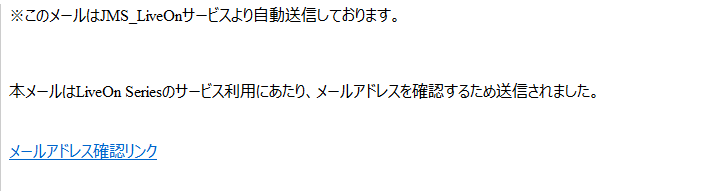
- LiveOn サイトへ移動します。「≫ 続行するにはここをクリックしてください」をクリックします。
- アカウントの認証が完了します。続けて、SSO+ のログイン用 URL(https://ams.liveon.ne.jp/)にアクセスします。
ログインする
- ブラウザで SSO+ のログイン用 URL(https://ams.liveon.ne.jp/)を開きます。ログイン画面が表示されます。
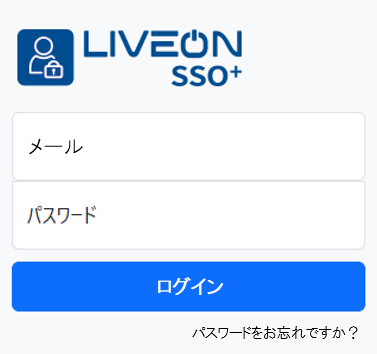
SSO+ ログイン画面 - 次の項目を入力し、ログイン ボタンをクリックします。
項目 入力する内容 メール 管理者様のメールアドレス パスワード 弊社より連絡した初期パスワード(変更後は、変更したパスワード) - ログインに成功すると、ホーム画面が表示されます。
初期パスワードを変更する(初回のみ)
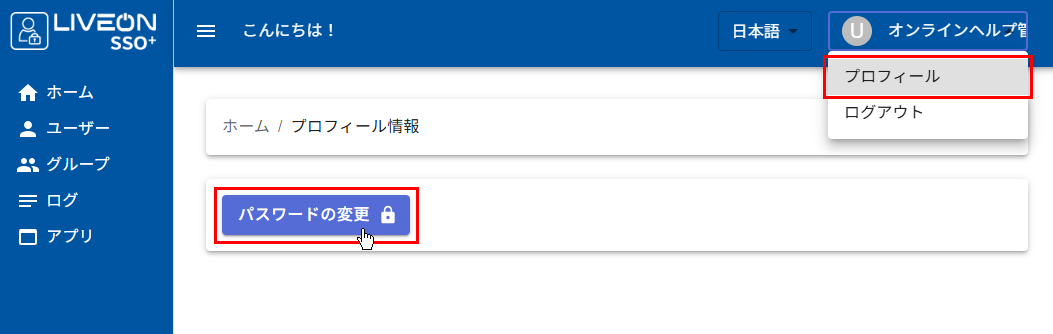
- ログイン後、画面右上のアイコン > プロフィール の順に開きます。
- パスワードの変更 ボタンから、初期パスワードを変更します。
ホーム画面からアプリを開く
左メニューの ホーム に表示されるボタンをクリックすると、各サービスの管理画面にアクセスできます。LIVEON WEARABLE(Live On Wearable ポータル)のボタンをクリックすると、ポータルが開き、デバイス一覧が表示されます。
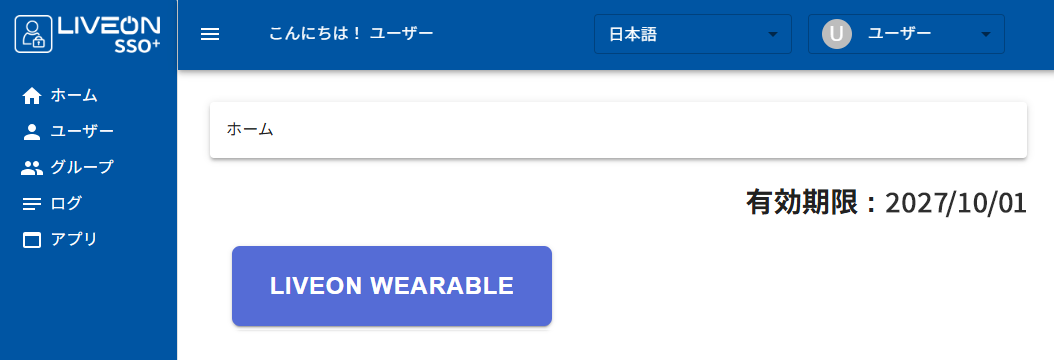
ライセンスに有効期限が設定されている場合は、ホーム画面に次のように表示されます。
| 状態 | 表示 |
|---|---|
| 有効期限まで 1 か月以上ある | 有効期限 : YYYY/MM/DD |
| 有効期限を過ぎているが、利用停止日を過ぎていない | 有効期限超過 - ◯日後に利用不可になります |
| 利用停止日を過ぎている | 有効期限超過のため利用不可(ボタンはクリックできません) |
ライセンスに有効期限が設定されていない場合、日付は表示されません。
パスワードを忘れたとき
ログイン画面の「パスワードをお忘れですか?」をクリックすると、登録したメールアドレス宛にパスワードリセットのメールが送信されます。メールのリンクから新しいパスワードを設定してください。
Nano マニュアル関連サイト:https://web.liveon.ne.jp/support/faq/nano/
招待URLを配布する
パソコンから支援を行う一般ユーザーには、Nano のルームの招待URLを配布します。招待URLはルームの払い出し時に自動で発行され、推測されにくい文字列になっています。招待URLから入室する場合、サインインは不要です。
- SSO+ にログインし、左メニューの ホーム に表示される LIVEON WEARABLE(Live On Wearable ポータル)のボタンをクリックします。ポータルのデバイス一覧が表示されます(「ホーム画面からアプリを開く」参照)。
- デバイス一覧で Nano を選び、デバイス詳細を開きます。
- 招待URL の欄で、次のいずれかの方法で招待URLを共有します。
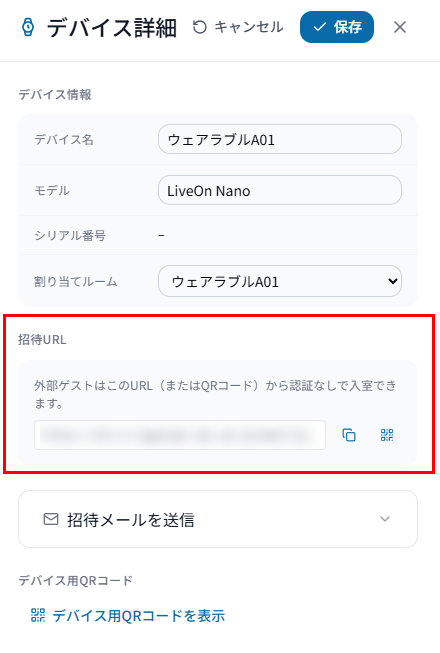
デバイス詳細の招待URL 操作 内容 招待URLをコピー URL をコピーして、メールなどで送ります。 QRコードを表示 招待URLの QR コードを表示します。画像として保存 で画像にできます。
招待メールを送る
デバイス詳細の 招待メールを送信 から、入室に必要な情報を記載したメールを送ることもできます。
- 招待メールを送信 を開きます。
- 宛先 の欄に名前またはメールアドレスを入力します。同じグループのユーザーは候補に表示されます。カンマを入力すると宛先が確定します(20件まで)。
- 必要に応じて件名と本文を編集し、送信 を押します。送信できると「送信済み」と表示されます。
- 招待URLの欄に「このルームには招待URLが発行されていません(グループ設定で外部ゲスト入室が許可されていない場合など)。」と表示される場合は、グループの設定をご確認ください。
- 招待メールの欄は、グループ設定で「招待メールの送信を許可する」がオフの場合は表示されません。
- 招待URLを再発行すると、それまでに配布した URL や QR コードからは入室できなくなります。新しい URL を配布し直してください。
LiveOn アプリの準備(初回のみ)
パソコンから Nano のルームに入室して遠隔支援を行うには、パソコンに LiveOn アプリが必要です。一般ユーザーは必ず準備してください。管理者は、管理者も現場を支援する場合のみ必要です。遠隔コントローラーは LiveOn アプリの機能です。はじめて使うパソコンでは、入室の前にアプリをインストールして、カメラ・マイクを確認しておきます。
| だれが | インストールのしかた |
|---|---|
| 一般ユーザー | 招待URLのログイン画面の「インストール手順」から(下記「一般ユーザーの場合」) |
| 管理者(支援する場合) | Wearable ポータルの「LiveOn アプリのセットアップ」から(下記「管理者の場合」) |
一般ユーザーの場合(招待URLのログイン画面から)
管理者から配布された招待URLをブラウザで開くと、ログイン画面の右上に「初めての方はこちらから。」という案内が表示されます。インストール手順 をクリックすると、インストール手順の説明ページが開きます。
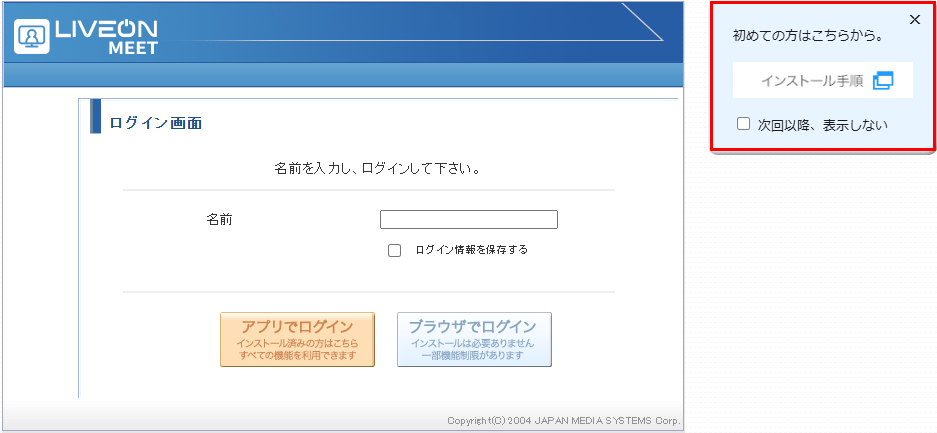
SSO+ へのログインは不要です。
- ダウンロード・インストール:「Downloader5Installer.exe」をダウンロードし、ファイルをクリックしてインストールします。インストールが終わったら 完了 を押してウィンドウを閉じます。
- 入室:招待URLのログイン画面に戻り、アプリでログイン をクリックします(「招待URLから入室する」参照)。
詳しい手順は、インストール手順の説明ページをご覧ください。「初めての方はこちらから。」の案内は、次回以降、表示しない にチェックを入れると表示されなくなります。
管理者の場合(Wearable ポータルから・支援する場合のみ)
Wearable ポータルのデバイス一覧の上部に表示される「LiveOn アプリのセットアップ」から、必要なファイルを入手できます。案内は右上の × で閉じられます(ブラウザを開き直すと再表示されます)。
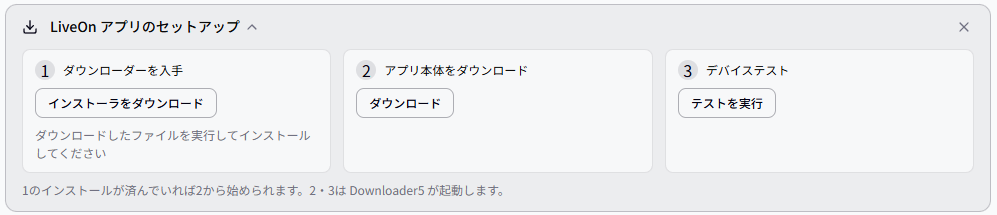
Windows の場合
- ダウンローダーを入手:インストーラをダウンロード を押し、ダウンロードしたファイルを実行してインストールします。
- アプリ本体をダウンロード:ダウンロード を押すと Downloader5 が起動し、LiveOn アプリ本体を取得します。
- デバイステスト:テストを実行 を押すと Downloader5 が起動します。画面の案内に沿ってカメラ・マイク・スピーカーを確認してください。
1 のインストールが済んでいれば、次回からは 2 または 3 だけで構いません。完了したステップには、番号の代わりにチェックが付きます。
Mac の場合
Mac 用 LiveOn をダウンロード のリンクが表示されます。リンクからインストーラを入手し、画面の案内に沿ってインストールしてください。
あとからカメラ・マイクを確認する
デバイス一覧の右上にある デバイスチェック を押すと、いつでもカメラ・マイクを確認できます。
Wearable ポータルからルームに入室する
管理者は、この方法のほかに、一般ユーザーと同じく招待URLから入室することもできます(「招待URLから入室する」参照)。
SSO+ から Live On Wearable ポータルを開くと、デバイス一覧が表示されます。Nano のルームに入室して、現場と通話します。
- デバイス一覧で、入室したい Nano の行の ルームに入室 を押します。デバイス名またはルーム ID を検索欄に入力して絞り込むこともできます。
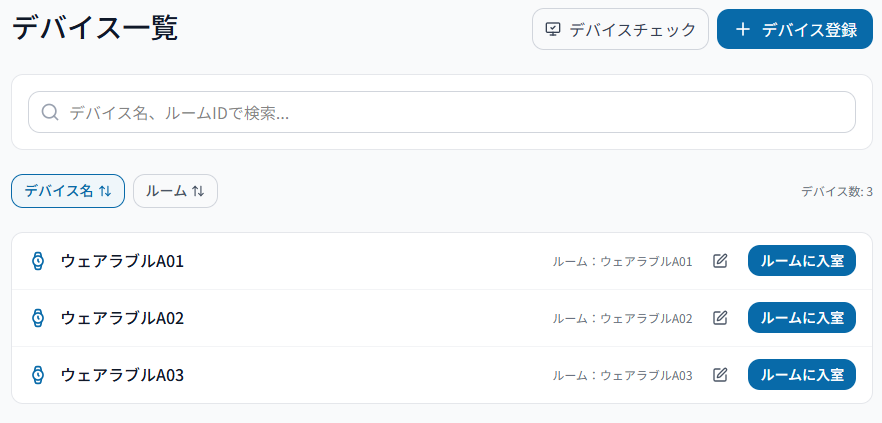
デバイス一覧 - 確認の画面で、デバイス名とルーム名を確認します。
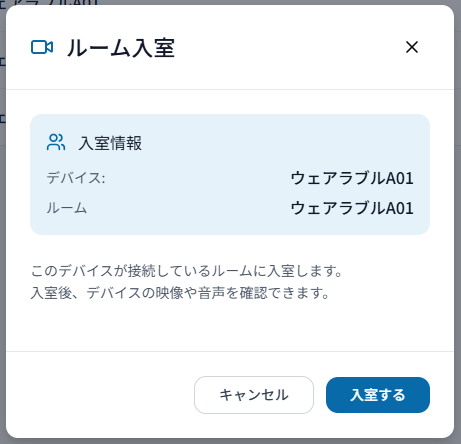
ルーム入室の確認 - 入室する を押すと LiveOn アプリが起動し、そのルームに入室します。
- 入室後は Nano の映像や音声を確認できます。Nano が起動していない場合は、ルームに入って Nano の入室を待つ形になります。
- LiveOn アプリが起動しない場合は、アプリが未インストールの可能性があります。画面に表示される インストール手順を確認 から、アプリをインストールしてください。
招待URLから入室する
パソコンから支援を行う一般ユーザーは、管理者から配布された招待URLから、LiveOn アプリで Nano のルームに入室します。SSO+ へのログインは不要です。
管理者も、現場を支援する場合は同じ手順で招待URLから入室できます。
ログイン画面
招待URLをブラウザで開くと、次のログイン画面が表示されます。
1
2
3
4
5
| No. | 名称 | はたらき |
|---|---|---|
| 1 | 名前 | 入室する方のお名前を入力します。 |
| 2 | ログイン情報を保存する | チェックを入れると、ログイン情報を保存します。 |
| 3 | アプリでログイン | LiveOn アプリで入室します(インストール済みの方向け。すべての機能を利用できます)。遠隔支援ではこちらを使います。 |
| 4 | ブラウザでログイン | ブラウザで入室します(インストールは必要ありませんが、一部機能制限があります)。 |
| 5 | インストール手順 | 「初めての方はこちらから。」の案内です。LiveOn アプリのインストール手順の説明ページを開きます(「一般ユーザーの場合」参照)。 |
入室する
- 管理者から受け取った招待URLをブラウザで開きます(QR コードの場合は読み取ります)。
- 名前 にお名前を入力します。
- パスコードが設定されている場合は、パスコードを入力します。
- アプリでログイン をクリックします。LiveOn アプリで Nano のルームに入室します。
入室すると、現場の Nano と同じルームで映像と音声を共有できます。入室後は、LiveOn アプリの遠隔コントローラーで遠隔支援を行います(「遠隔コントローラー」参照)。
LiveOn Nano より後から入室した場合(議長権の変更)
- LiveOn アプリのメインウィンドウで、相手映像の上で右クリックします。
- 表示されたメニューから 議長権変更 を選択します。
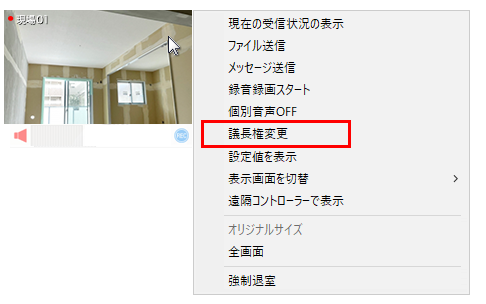
相手映像の右クリックメニュー(赤枠:議長権変更)
4 基本操作(Nano本体)
電源を入れる/切る
| 操作 | 方法 | 本体の動作 |
|---|---|---|
| 電源を入れる | 電源ボタンを約3秒長押しします。 | 起動時に Nano ロゴのアニメーションが表示されます(音声はありません)。 |
| 電源を切る | 電源ボタンを約3秒長押しします。 | 「電源を落とします」の音声が流れます。 |
| 画面を消灯/点灯する | 電源ボタンを押します。 | 画面が消灯/点灯します。画面を消灯しても、映像の配信は継続します(「画面OFF・バックグラウンド中の映像配信」参照)。 |
会議室に入室する/退室する
Nano の電源を入れると、自動でログインし、割り当てられたルーム(会議室)に入室します。パソコン側では、管理者は Live On Wearable ポータルまたは招待URLから、一般ユーザーは管理者から配布された招待URLから、同じルームに入室します(「3. 使いはじめる」参照)。入室するルームを変更する場合は「ログインユーザー・ルームの設定」をご覧ください。
- 入室すると、自動で録音録画が開始されます(「自動録音録画」参照)。
- 退室するときは、LiveOn Nano アプリの退室ボタンを押します。退室すると録音録画が終了し、録画ファイルが保存されます。
マイクのON/OFF
マイクボタン(ダイヤル)を短押しすると、マイクのON/OFFが切り替わります。
| 状態 | 音声ガイダンス | 相手側(Windows アプリ) |
|---|---|---|
| マイク OFF にしたとき | 「マイクをOFFにします」 | Nano からの音声が聞こえなくなります。 |
| マイク ON にしたとき | 「マイクをONにします」 | Nano からの音声が聞こえます。 |
マイクのON/OFFは、Windows アプリの遠隔設定からも変更できます。この場合、Nano 側で音声ガイダンスは再生されません。
音量を調整する
マイクボタン(ダイヤル)を回して、スピーカー音量を調整します。
- 右に回す:音量が大きくなります。
- 左に回す:音量が小さくなります。
ボタン操作時の音声ガイダンスの音量も、設定した音量に合わせて変化します。
自己映像のON/OFF
カメラボタンを長押しすると、自己映像(相手に配信するカメラ映像)のON/OFFが切り替わります。
| 状態 | 音声ガイダンス | 相手側(Windows アプリ) |
|---|---|---|
| 自己映像 OFF にしたとき | 「カメラ映像をOFFにします」 | Nano からの映像が表示されなくなります。 |
| 自己映像 ON にしたとき | 「カメラ映像をONにします」 | Nano からの映像が表示されます。 |
静止画を撮影する
カメラボタンを短押しすると、シャッター音が鳴り、フルHD(JPEG)の静止画を撮影します。
- 撮影した静止画は、会議室で議長権を持つ Windows アプリへ送信され、遠隔コントローラーに表示されます(「Nanoからの静止画を受信する」参照)。
- 撮影した静止画は Nano 本体の内蔵ストレージにも保存されます(保存先:
Pictures/LiveOn)。 - Nano 側の配信映像の解像度に関係なく、静止画はフルHDで記録されます。
SOSを発信する
緊急時は、SOSボタンを約1秒長押しします。本体が振動(バイブレーション)し、会議室の Windows アプリへ SOS 通知と GPS 位置情報が送信されます。
Windows アプリ側での対応方法は「7. SOS対応(Windowsアプリ)」をご覧ください。
- GPS の測位には時間がかかる場合があります。位置情報は最大で約3分間測位して取得します。
- 屋内など GPS 信号を受信できない場所では位置情報を取得できません。この場合、SOSボタンを押してから約3分後にエラー情報が送信されます。
- 画面OFF中やアプリがバックグラウンドにあるときに位置情報を送信するには、位置情報の権限を「常に許可」に設定してください(「位置情報の「常に許可」設定」参照)。
自動録音録画
会議室に入室すると、自動でフルHD画質の録音録画が開始されます。録画ファイルは Nano 本体の SD カードに保存されます。
| 項目 | 内容 |
|---|---|
| 画質 | フルHD |
| 音声 | 自分の声と、相手(Windows アプリ側)の声が記録されます。 |
| 保存先 | SD カード内 Movies/LiveOn |
| ファイルサイズ | 1ファイルは最大 500MB です。500MB に達すると、自動で次のファイルに分割して録画を続けます。 |
| ファイルの単位 | 入室から退室までの録画が保存されます。入退室を繰り返した場合は、その回数分のファイルが保存されます。 |
| 空き容量が不足した場合 | 自動録音録画の開始時に、古い録画ファイルを削除します。 |
- 配信用の映像解像度を変更しても、録画ファイルはフルHDで記録されます。
- 自動録音録画は、管理者の設定(オプション)により無効にすることもできます。詳しくは管理者にお問い合わせください。
- 録音録画中は、カメラの切り替えはできません(「カメラの切り替え」参照)。
画面OFF・バックグラウンド中の映像配信
Nano の画面を消灯した場合や、LiveOn Nano アプリがバックグラウンドにある場合(ホーム画面に戻った場合など)でも、カメラ映像の配信は継続します。
このとき Windows アプリの遠隔コントローラーでは、相手端末画面に「バックグラウンドに遷移中です。」と表示されます(「相手端末画面」参照)。
Bluetoothイヤホンを使う
Bluetooth イヤホンを接続して通話できます。あらかじめ Nano 本体とイヤホンのペアリングを済ませておいてください。
| 状態 | 相手の音声 | 自分の音声(相手に届く音声) |
|---|---|---|
| Bluetooth イヤホン接続中 | イヤホンから聞こえます。 | イヤホンのマイクで集音します。 |
| Bluetooth イヤホン切断後 | Nano 本体から聞こえます。 | Nano 本体のマイクで集音します。 |
5 Nanoアプリの画面と設定
操作メニュー
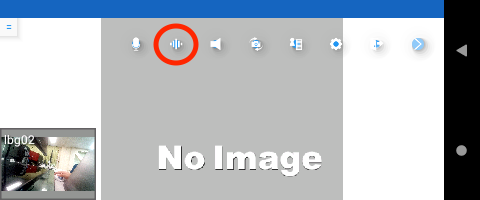
会議室に入室中の LiveOn Nano アプリの画面上部には、操作メニューが表示されます。
 1
2
3
1
2
3
| No. | 名称 | はたらき |
|---|---|---|
| 1 | マイク | マイクのON/OFFを切り替えます。 |
| 2 | ノイズキャンセル | ノイズキャンセルのON/OFFを切り替えます(「ノイズキャンセルの切り替え」参照)。 |
| 3 | スピーカー | スピーカーのON/OFFを切り替えます。 |
操作メニューには、このほかに録画停止ボタン、カメラ切り替えボタンなどがあります。
ノイズキャンセルの切り替え
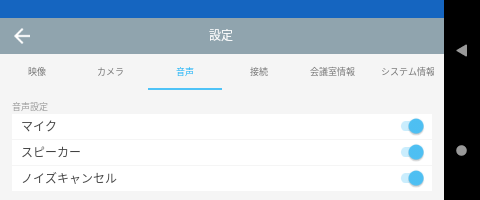
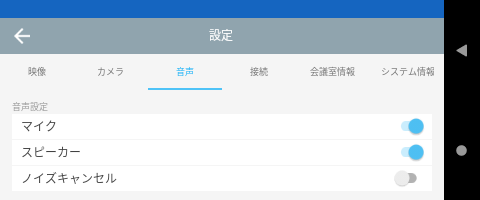
Nano は、通話音声のノイズキャンセル(周囲の雑音を抑える機能)が初期状態で ON になっています。OFF にすると、ノイズを抑制しない、そのままの環境音を通話相手に届けることができます。
| 設定 | 相手に届く音声 |
|---|---|
| ON | ファンの唸りなどのノイズが抑制された音声 |
| OFF | ノイズを抑制しない、そのままの音声 |
操作メニューで切り替える
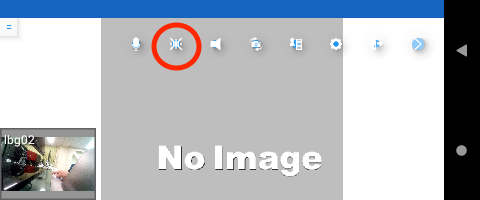
操作メニューのノイズキャンセルボタン(マイクとスピーカーの間のアイコン)をタップします。アイコンに「×」が付いている状態が OFF です。
設定画面で切り替える
設定画面の 音声 タブにある「ノイズキャンセル」のスイッチで切り替えます。
ノイズキャンセルは、Windows アプリからも遠隔で切り替えられます(「Nanoの設定値を確認・変更する」参照)。
カメラの切り替え
操作メニューのカメラ切り替えボタンをタップするたびに、前面カメラと側面カメラが切り替わります。
- 操作メニューの録画停止ボタンをタップします。
- 「録音録画が停止しました。」と表示された後、カメラ切り替えボタンが表示されます。
- カメラ切り替えボタンをタップします。
設定画面
設定画面には、次のタブがあります。
| タブ | 主な内容 |
|---|---|
| 映像 | 映像に関する設定を行います。 |
| カメラ | カメラに関する設定を行います。配信用の映像解像度もここで変更します。 |
| 音声 | 音声設定(マイク/スピーカー/ノイズキャンセルの ON/OFF)を行います。 |
| 接続 | 接続に関する設定を行います。 |
| 会議室情報 | 会議室の情報を表示します。 |
| システム情報 | システムの情報を表示します。 |
映像解像度の変更
相手に配信する映像の解像度は、Nano 側・Windows 側のどちらからでも変更できます。
- Nano 側:設定画面の カメラ → 解像度 から変更します。録音録画中も変更できます。
- Windows 側:相手映像を右クリックし、設定値を表示 の「ビデオサイズ」から変更します(「Nanoの設定値を確認・変更する」参照)。
配信用の解像度を変更しても、本体に保存される録画ファイルはフルHDで記録されます。
6 Windowsアプリでの操作
この章では、LiveOn Windows アプリで Nano の映像を確認し、遠隔で操作する方法を説明します。
パソコンから Nano のルームに入室する方法は、「3. 使いはじめる」をご覧ください。
メインウィンドウの機能ボタン

メインウィンドウ上部には、設定、マジックビュー、ホワイトボード、資料共有、チャット、画面共有、参加者、遠隔コントローラ、カメラ、マイク、スピーカー、退出の各ボタンが並んでいます。Nano の遠隔操作には、主に 遠隔コントローラ ボタンを使用します。
Nanoの設定値を確認・変更する
Windows アプリから、Nano のカメラ・スピーカー・マイクなどの設定値を確認・変更できます。
- メインウィンドウで Nano の相手映像を右クリックし、設定値を表示 を選択します。
- 「設定値」ダイアログが表示されます。確認・変更したい項目の値を選択します。
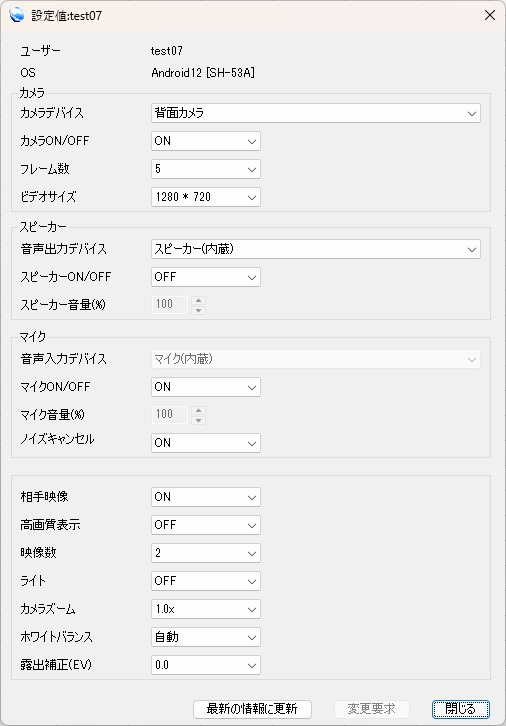
| 区分 | 主な項目 |
|---|---|
| 基本情報 | ユーザー、OS |
| カメラ | カメラデバイス、カメラON/OFF、フレーム数、ビデオサイズ |
| スピーカー | 音声出力デバイス、スピーカーON/OFF、スピーカー音量(%) |
| マイク | 音声入力デバイス、マイクON/OFF、マイク音量(%)、ノイズキャンセル |
| その他 | 相手映像、高画質表示、映像数、ライト、カメラズーム、ホワイトバランス、露出補正(EV) |
遠隔コントローラー
遠隔コントローラーは、Nano などのウェアラブル端末のカメラ映像や画面映像をパソコンから確認し、端末側の操作を軽減するための遠隔作業支援機能です。相手映像のキャプチャを資料共有やホワイトボードに貼り付けて共有したり、マジックビューで画像に書き込みを行ったりできます。
起動のしかた
次のいずれかの方法で起動します。
- メインウィンドウの 遠隔コントローラ ボタンをクリックする
- 相手画面上で右クリックし、ポップアップメニューから 遠隔コントローラーで表示 を選択する
画面構成
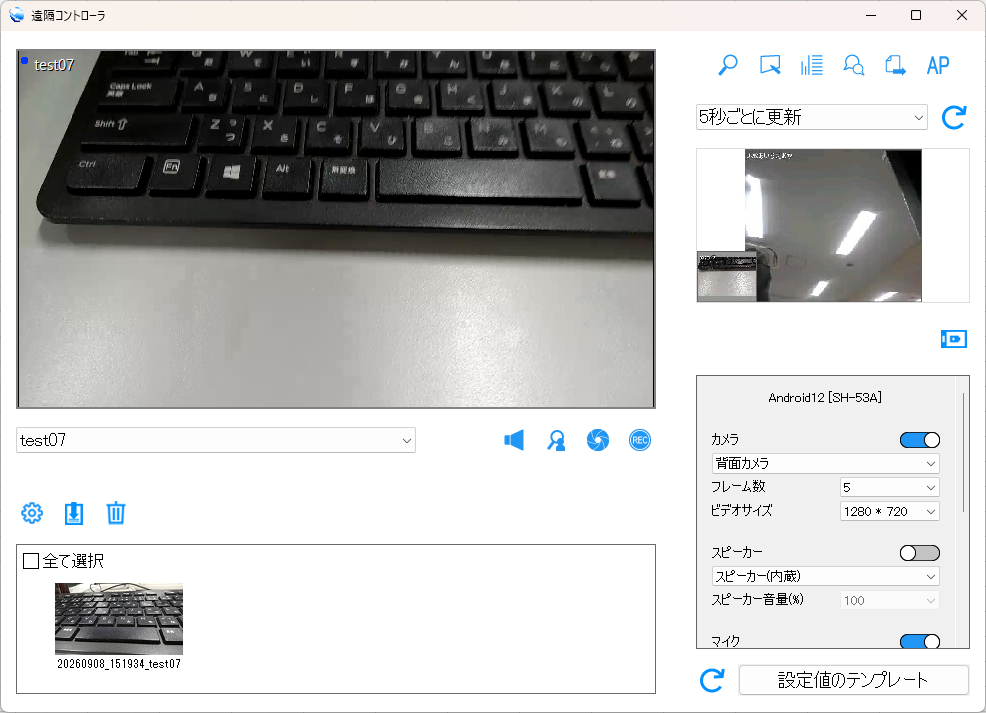 1
2
3
4
5
1
2
3
4
5
| No. | 名称 | はたらき |
|---|---|---|
| 1 | 相手映像 | 相手のカメラ映像を表示します。 |
| 2 | キャプチャ表示域 | キャプチャした相手画像や、Nano から受信した静止画を表示します。画像の設定・保存・削除を行います。 |
| 3 | 機能ボタン | メインウィンドウと同じ機能ボタンを表示します。マイクのON/OFFボタンもここにあります(「機能ボタンのマイクボタン」参照)。 |
| 4 | 相手端末画面 | 相手端末の画面映像を表示します。 |
| 5 | 遠隔環境設定 | 相手の環境設定の設定値を表示・変更します。 |
SOS を受信したときの表示(SOS通知エリア)については、「SOS通知エリア」をご覧ください。
相手映像
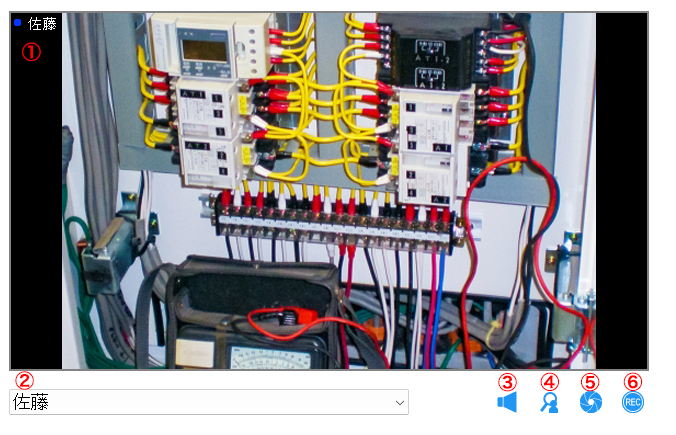
| No. | 名称 | はたらき |
|---|---|---|
| 1 | 相手映像 | 選択した入室者の映像を表示します。 |
| 2 | 名前選択 | 選択した入室者の名前を表示します。他の入室者を表示する場合や名前が表示されていない場合は、プルダウンから選択し直してください。 |
| 3 | スピーカー ON/OFF ボタン | スピーカーのオン/オフの選択と音量調整を行います。 |
| 4 | マジックビューボタン | 相手映像をマジックビュー内に表示します。メインウィンドウのマジックビューと同じ機能です。 |
| 5 | キャプチャボタン | 相手映像をキャプチャして、キャプチャ表示域に表示します。 |
| 6 | 録音録画スタートボタン | 録音録画を開始します。メインウィンドウの相手画面の録音録画と同じ機能です。 |
キャプチャ表示域
- キャプチャした相手画像、および Nano から受信した静止画が表示されます。
- 画像をクリックすると、チェックマークが付いた選択状態になります。ダブルクリックすると、画像の共有画面が表示されます。
- 遠隔コントローラーの終了時に、全キャプチャ画像を保存できます。保存先フォルダーは「キャプチャ設定」で設定します。
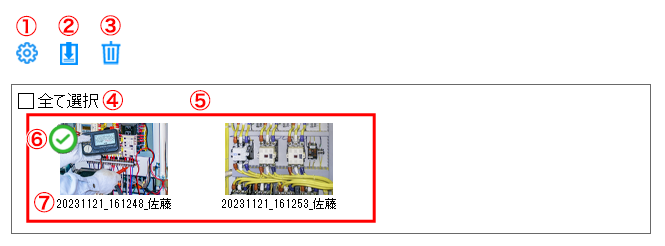
| No. | 名称 | はたらき |
|---|---|---|
| 1 | 設定 | 画像の保存設定画面(キャプチャ設定)を表示します。 |
| 2 | 保存 | 選択した画像を保存します。 |
| 3 | 削除 | 選択した画像を削除します。 |
| 4 | 全て選択 | 全キャプチャ画像を選択します。 |
| 5 | キャプチャ画像 | キャプチャした画像を表示します。 |
| 6 | チェックマーク | 画像を選択するとチェックマークが付きます。 |
| 7 | ファイル名 | 画像のファイル名を表示します。ファイル名は「年月日_時分秒_名前」になります。 |
キャプチャ設定
保存ボタンを押したときや、遠隔コントローラー終了時のキャプチャ画像の保存方法を設定します。
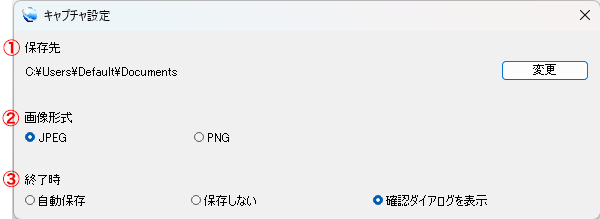
| No. | 名称 | はたらき |
|---|---|---|
| 1 | 保存先 | 現在の画像の保存先フォルダーのパスが表示されます。変更 ボタンから変更できます。遠隔コントローラーから保存される画像は、保存先フォルダーに自動作成されるキャプチャ保存用フォルダーに保存されます。 |
| 2 | 画像形式 | 画像形式を JPEG 形式と PNG 形式から選択します。 |
| 3 | 終了時 | 遠隔コントローラー終了時の保存方法を「自動保存」「保存しない」「確認ダイアログを表示」から選択します。 |
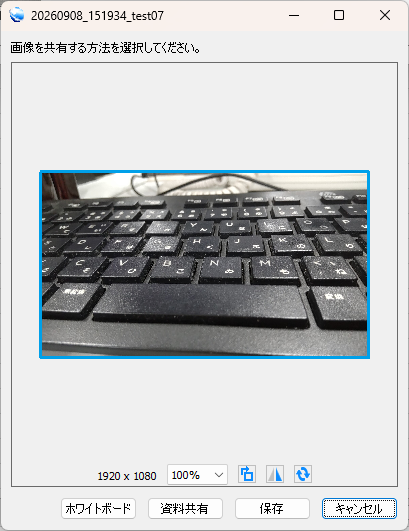
キャプチャ画像の共有
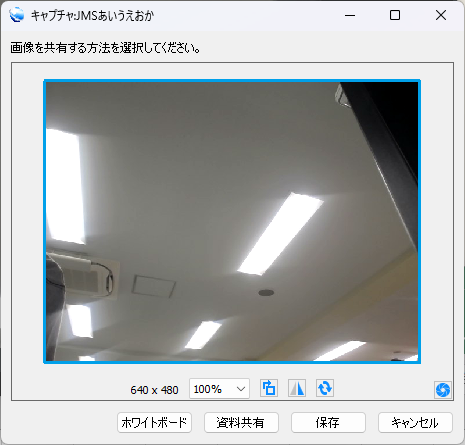
キャプチャ表示域の画像をダブルクリックすると、共有画面が表示されます。
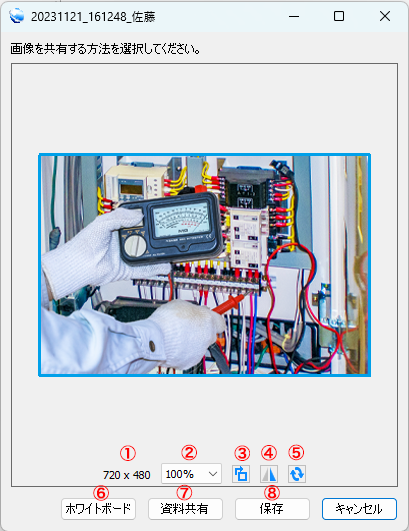
| No. | 名称 | はたらき |
|---|---|---|
| 1 | 解像度表示 | 画像の解像度を表示します。 |
| 2 | 倍率 | 画像の表示倍率を表示します。200%~25%まで、25%間隔で選択できます。 |
| 3 | 右回転ボタン | 画像を 90 度ずつ右に回転します。 |
| 4 | 左右反転ボタン | 画像を左右反転します。 |
| 5 | リセットボタン | 画像を 100%、回転なし、反転なしの状態で表示します。 |
| 6 | ホワイトボードボタン | ホワイトボード上に画像を表示します。 |
| 7 | 資料共有ボタン | 資料共有上に画像を表示します。 |
| 8 | 保存ボタン | キャプチャ設定に従って画像を保存します。 |
相手端末画面
- 遠隔コントローラー対応端末に表示されている画面を表示します。対応端末以外はグレーで表示されます。
- 「表示画面を切換」機能は、遠隔コントローラー対応端末以外のスマートフォンも操作対象になります。
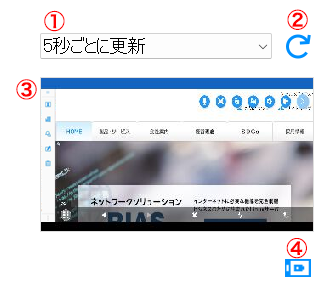
| No. | 名称 | はたらき |
|---|---|---|
| 1 | 更新間隔 | 端末画面の更新間隔を選択します。 |
| 2 | 手動更新ボタン | 手動で端末画面を更新するときにクリックします。 |
| 3 | 相手端末画面 | 現在の端末画面を表示します。 |
| 4 | 表示画面を切換ボタン | 端末画面の表示を切り替えます。相手画面ポップアップメニューの「表示画面を切換」と同じ機能です。 |
インフォメーション
相手端末のアプリがバックグラウンドにあるときや、何らかの理由で相手端末画面を表示できないときは、画面下にインフォメーションを表示します。
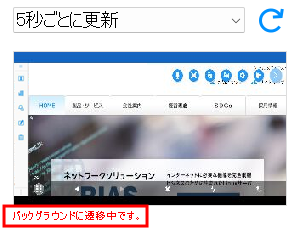
遠隔環境設定
- 相手端末の環境設定値を表示し、カメラとオーディオの設定値を確認・変更できます。
- 相手画面ポップアップメニューの「設定値を表示」と同じ機能で、変更後すぐに反映されます。
- 設定値はテンプレートとして保存できます。
- 表示される環境設定項目は、OS により異なります。
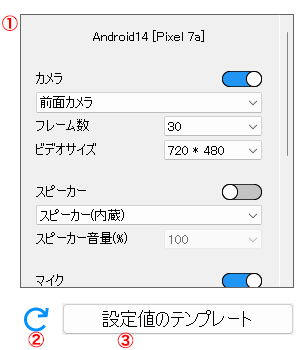
| No. | 名称 | はたらき |
|---|---|---|
| 1 | 環境設定値 | 端末の現在の環境設定値を表示します。 |
| 2 | 手動更新ボタン | 手動で環境設定値を更新するときにクリックします。 |
| 3 | 設定値のテンプレート | テンプレート設定を表示します。環境設定値をテンプレートとして保存する場合や、テンプレートを使用する場合にクリックします。 |
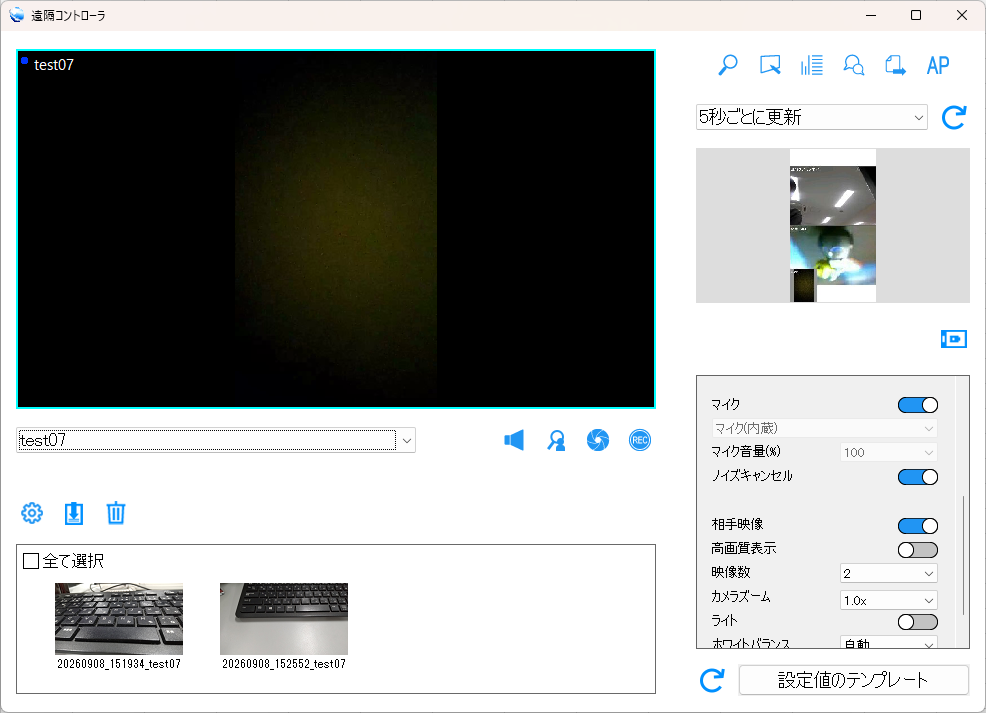
ノイズキャンセルの遠隔切り替え(Nano)
相手が Nano の場合、遠隔環境設定のマイク項目に「ノイズキャンセル」スイッチが表示され、遠隔コントローラーからノイズキャンセルを ON/OFF できます。
 1
1
- 遠隔コントローラーで変更した設定は、Nano 側の設定にも反映されます。
- Nano 側で変更した設定を遠隔コントローラーに反映するには、遠隔環境設定の手動更新ボタンをクリックして表示を更新してください。
設定値のテンプレート
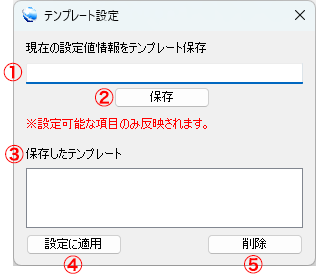
| No. | 名称 | はたらき |
|---|---|---|
| 1 | テンプレート名の入力欄 | 現在の設定値をテンプレートとして保存する場合に、テンプレート名を入力します。 |
| 2 | 保存ボタン | 入力した名前でテンプレートを保存します。 |
| 3 | 保存したテンプレート | 保存したテンプレートの一覧を表示します。 |
| 4 | 設定に適用ボタン | 選択したテンプレートを適用します。 |
| 5 | 削除ボタン | 選択したテンプレートを削除します。 |
※ テンプレートを適用した場合、設定可能な項目のみ反映されます。
機能ボタンのマイクボタン
遠隔コントローラーの機能ボタンには、自分(Windows アプリ)のマイクの ON/OFF ボタンがあります。遠隔コントローラーを開いたままマイクを切り替えられます。
- 遠隔コントローラーを開いた直後は、メインウィンドウの現在のマイク状態と同じ表示になります。
- 遠隔コントローラー側でマイクを切り替えると、メインウィンドウのマイクボタンの表示も切り替わります。逆に、メインウィンドウ側で切り替えた場合も、遠隔コントローラー側の表示が切り替わります。
- マイクを OFF にすると、相手に自分の音声が届かなくなります。
Nanoからの静止画を受信する
Nano のカメラボタン(短押し)で撮影したフルHD(JPEG)の静止画は、議長権を持つ Windows アプリに送信されます。受信した画像は、遠隔コントローラーのキャプチャ画像と同様に一時保存されます。その後のファイル保存や資料共有へのアップロードは、キャプチャ画像と同じ手順で行えます。
遠隔コントローラーで送信者を表示している場合
送信したユーザー名とともに画像が表示され、キャプチャ表示域(ファイル一覧)に画像が自動で追加されます。静止画を受信するたびに、画像が個別に追加されます。
画像をダブルクリックすると、拡大表示用の別ウィンドウが開きます。このウィンドウから、ホワイトボード・資料共有への表示や保存を行えます(「キャプチャ画像の共有」参照)。
遠隔コントローラーが起動していない場合
画像を送信したユーザーを表示した状態で、遠隔コントローラーが自動で起動し、画像を表示します。
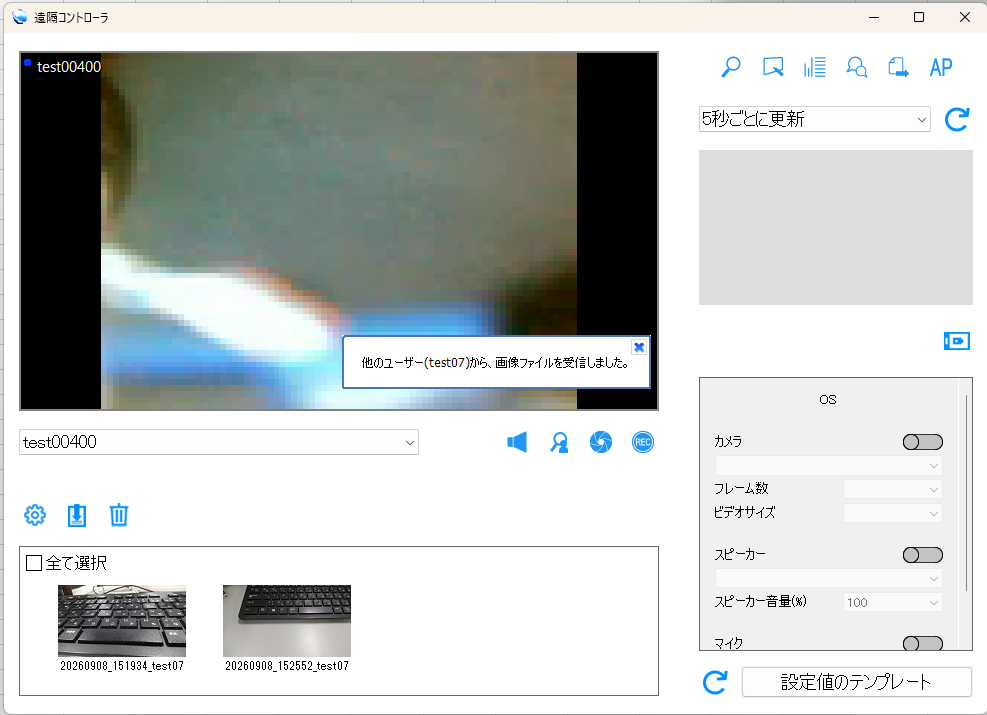
遠隔コントローラーで別のユーザーを表示している場合
「他のユーザー(ユーザー名)から、画像ファイルを受信しました。」というポップアップで、他のユーザーからファイルを受け取ったことをお知らせします。受信した画像はキャプチャ表示域に追加されます。
遠隔コントローラーのオプションがない場合
キャプチャ画像用のポップアップウィンドウで画像を表示します。
7 SOS対応(Windowsアプリ)
Nano で SOS ボタンが長押しされると、Windows アプリに SOS が通知されます。この章では、Windows アプリで SOS を受信したときの画面と対応方法を説明します。
SOS対応の流れ
- SOS を受信する
Nano から SOS を受信すると、通知音が鳴ります。遠隔コントローラーの SOS 通知エリアの表示が切り替わり、SOS リストに発信者が追加されます。 - 対応する発信者を表示する
SOS リストの 対応 ボタン(モニターアイコン)を押すと、遠隔コントローラー画面に移動します。 - 対応を開始する
遠隔コントローラーの 対応開始 ボタンを押します。 - 対応を終了する
対応が終わったら、遠隔コントローラーの 対応終了 ボタンを押します。対応結果は「対応済みリスト」に記録されます。
SOS通知エリア(遠隔コントローラー)
遠隔コントローラーの SOS 通知エリアは、現在表示している端末の状態を表示します。通知エリアは「文言表示」「対応開始/対応終了ボタン」「SOSリストを開くボタン」の組み合わせで、次の 5 つの状態に切り替わります。
| 状態 | 条件 | 通知エリアの表示 | ボタン |
|---|---|---|---|
| 基準 | システム全体で SOS がない。 | ほぼ空欄になります。 | 「SOSリストを開く」のみ(バッジなし) |
| 他端末にSOSあり | 表示中の端末には SOS がないが、他の端末に未対応の SOS がある。 | アンバー(黄色系)で「SOSを受信しています」と表示します(対象の端末名は表示しません)。 | 「SOSリストを開く」に赤●バッジ |
| 未対応 | 表示中の端末に未対応の SOS がある。 | 赤色で「SOS受信 [時刻] 端末名」と表示します。 | 「対応開始」 |
| 対応中 | 「対応開始」を押した後、その端末を表示している。 | 未対応時より薄い赤色で「SOS対応中 端末名」と表示します。 | 「対応終了」 |
| 対応中(別端末を表示) | 対応中の状態で、別の端末を表示している。 | 押すことのできないラベル「SOS対応中 端末名」のみを表示します。 | 対応開始/対応終了ボタンは表示されません。 |
状態が切り替わるタイミング
| 現在の状態 | 操作・できごと | 切り替わる状態 |
|---|---|---|
| 基準 | 他の端末が SOS を送信した | 他端末にSOSあり |
| 基準 | 表示中の端末が SOS を送信した | 未対応 |
| 他端末にSOSあり | 他の端末の未対応 SOS がすべて解消した | 基準 |
| 他端末にSOSあり | 名前選択のプルダウンで SOS のある端末に切り替えた | 未対応 |
| 未対応 | 「対応開始」を押した | 対応中 |
| 未対応 | 端末を切り替えた/SOS リストの「終了」で対応不要として終了した | 他に未対応 SOS あり:他端末にSOSあり 他に未対応 SOS なし:基準 |
| 対応中 | プルダウンで別の端末に切り替えた | 対応中(別端末を表示) |
| 対応中(別端末を表示) | プルダウンで対応中の端末に戻した | 対応中 |
| 対応中 | 「対応終了」を押した | 他に未対応 SOS あり:他端末にSOSあり 他に未対応 SOS なし:基準 |
「SOSリストを開く」ボタンのバッジ
他の端末に未対応の SOS がある場合、「SOSリストを開く」ボタンに赤●のバッジが表示されます(件数は表示されません)。他の端末の未対応 SOS がすべて解消すると、バッジは消えます。
- 通知エリアの文言やラベルで案内している端末は、バッジの対象から除きます。
- 「対応中(別端末を表示)」の状態では、表示中の端末自身の未対応 SOS もバッジの対象になります。
GPS情報表示欄
通知エリアには、表示中の端末の GPS 情報表示欄(取得時刻・取得からの経過時間)と コピー ボタンが表示されます。コピー ボタンを押すと、GPS 座標がクリップボードにコピーされます。GPS 情報表示欄は、通知エリアの状態が変わっても表示されたままです。
対応開始/対応終了
| ボタン | はたらき |
|---|---|
| 対応開始 | SOS への対応を開始します。
|
| 対応終了 | 対応を終了し、対応済みリストに「完了」として記録します。
|
SOSリスト
SOS リストには、対応が完了していない SOS(未対応・対応中)が一覧表示されます。遠隔コントローラーの「SOSリストを開く」ボタンから表示します。
| 列 | 内容 |
|---|---|
| 発信者 | SOS を発信したユーザー名です。 |
| 受信時刻 | SOS を受信した時刻です(秒まで表示)。 |
| 状態 | 「未対応」または「対応中」を表示します。 |
| 対応 | モニターアイコンのボタンです。押すと、その発信者を表示した遠隔コントローラー画面に移動します。対応中の行でも押すことができ、対応中の遠隔コントローラー画面に戻れます。 |
| 終了 | ゴミ箱アイコンのボタンです。対応を開始せずに終了します(対応不要)。対応中の行では押せません。 |
| GPS座標 | 発信者の GPS 座標(緯度, 経度)です。 |
| 端末GPS時刻 | 端末が GPS 情報を取得した時刻です。 |
| GPSコピー | GPS 座標をクリップボードにコピーします。 |
- 行は受信時刻の古い順に並びます(新しく受信したものほど下に表示されます)。
- タブの件数バッジは「SOSリスト」タブにのみ表示されます。
対応済みリスト
対応済みリストには、対応が終わった SOS が 1 件 1 行で記録されます。
| 列 | 内容 |
|---|---|
| 発信者 | SOS を発信したユーザー名です。 |
| 受信時刻 | SOS を受信した時刻です(秒まで表示)。 |
| 対応開始時刻 | 「対応開始」を押した時刻です。対応を開始していない場合は「−」と表示されます。 |
| 対応終了時刻 | 対応が終了した時刻です。 |
| 対応状態 | 完了/不要/不可/中断 のいずれかです。 |
| 状態詳細 | 対応状態の詳細です(下表参照)。 |
| GPS座標 | 発信者の GPS 座標です。 |
| 端末GPS時刻 | 端末が GPS 情報を取得した時刻です。 |
| GPSコピー | GPS 座標をクリップボードにコピーします。 |
行は終了時刻の古い順に並びます(新しく確定したものほど下に表示されます)。
対応状態と状態詳細
| 対応状態 | 状態詳細 | 記録される条件 | 対応開始時刻 | 終了時刻 |
|---|---|---|---|---|
| 完了 | − | 「対応開始」の後、「対応終了」を押した。 | 対応開始を押した時刻 | 対応終了を押した時刻 |
| 不要 | 手動終了 | SOS リストで「終了」ボタンを押した。 | − | 終了ボタンを押した時刻 |
| 不要 | 新規SOS受信 | 未対応のまま残っている発信者から、重ねて SOS を受信した。 | − | SOS 受信時刻と同じ |
| 不要 | 対応中に受信 | 対応中の発信者から、重ねて SOS を受信した。 | − | SOS 受信時刻と同じ |
| 不可 | 退室 | 未対応のまま、発信者が退室した。 | − | 退室を検知した時刻 |
| 中断 | 退室 | 対応中に、発信者が退室した。 | 対応開始を押した時刻 | 退室を検知した時刻 |
| 中断 | コントローラ終了 | 対応中に、遠隔コントローラーを閉じた。 | 対応開始を押した時刻 | 遠隔コントローラーを閉じた時刻 |
CSV保存
対応済みリストのタブ行右上にある CSV 保存アイコンをクリックすると、対応済みリストの内容を CSV ファイルとして保存できます。保存した CSV ファイルは Excel で文字化けせずに開けます。
CSV の出力項目
| 列(ヘッダー) | 出力内容 |
|---|---|
| 発信者 | SOS を発信したユーザー名 |
| ユーザーID | 発信者のユーザー ID(画面には表示されない項目です) |
| 受信時刻 | 「YYYY/MM/DD HH:MM:SS」形式 |
| 対応開始時刻 | 「YYYY/MM/DD HH:MM:SS」形式。対応を開始していない行(不要・不可)は空欄 |
| 終了時刻 | 「YYYY/MM/DD HH:MM:SS」形式 |
| 対応状態 | 完了/不要/不可/中断 |
| 状態詳細 | 状態詳細。「完了」の行は空欄 |
| GPS座標 | 「緯度,経度」を 1 つのセルにまとめて出力。取得できなかった行は空欄 |
| 端末GPS時刻 | 「YYYY/MM/DD HH:MM:SS」形式。取得できなかった行は「-」 |
画面上の「GPSコピー」列は CSV には出力されません。
8 初期設定(キッティング)
この章は、次のような場合にご参照ください。
| こんなとき | 参照する項目 |
|---|---|
| Nano を使うユーザーや、入室するルームを変更したい | ログインユーザー・ルームの設定 |
| アプリを再インストールした、または設定をやり直す必要がある | LiveOn Wearable アプリの初期設定 ~ 位置情報の「常に許可」設定 を順に行います。 |
| 画面OFF中などに SOS の位置情報が届かない | 位置情報の「常に許可」設定 |
| 権限の許可を求める画面が表示された | LiveOn Nano アプリの権限設定 |
LiveOn Wearable アプリの初期設定
- LiveOn Wearable アプリをはじめて起動すると、アプリの選択画面が表示されます。LiveOn Nano を選択します。
- 「他のアプリの上に重ねて表示できるようにする」を有効にします。
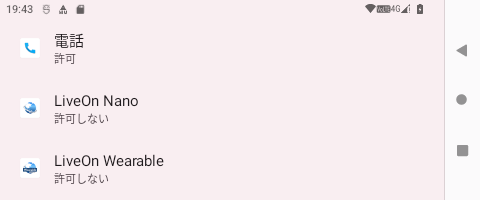
アプリの一覧 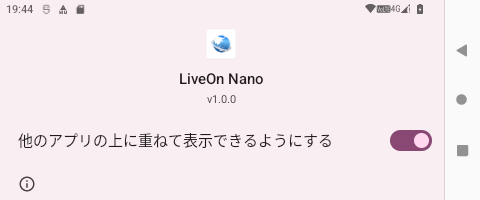
スイッチを ON にする - ナビゲーションボタンの「戻る」を押してアプリ一覧へ戻ります。
- もう一度「戻る」を押して LiveOn Wearable アプリへ戻ります。
ログインユーザー・ルームの設定
Nano 1台につき、専用の会議室(ルーム)が1つ紐づいています。キッティング済みの Nano は、電源を入れると自動でログインし、割り当てられたルームに入室して本部の入室を待ちます。
ログインするユーザー(デバイス専用アカウント)と入室するルームは、Live On Wearable ポータルに表示される「デバイス用QRコード」を、Nano の LiveOn Wearable アプリで読み取って設定します。
- デバイス用QRコードの表示、デバイスの登録・編集・削除は、グループの管理者のみが行えます。
- ポータルの詳しい操作は「Live On Wearable ポータル ヘルプ」をご覧ください。
パソコンでデバイス用QRコードを表示する
- パソコンで SSO+ にログインし、Live On Wearable ポータルを開きます(「SSO+ にログインする」参照)。デバイス一覧が表示されます。
デバイス一覧 - 一覧から設定する Nano を選び、デバイス詳細を開きます。
- デバイス用QRコードを表示 を押します。「ユーザー情報」と「ルーム情報」の 2 種類の QR コードがタブで表示されます。
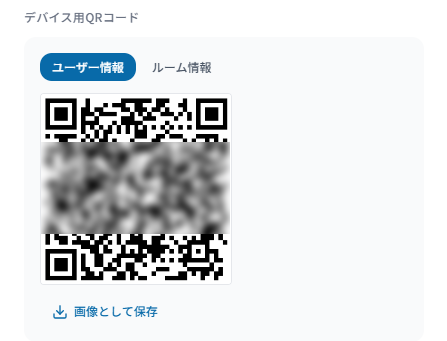
デバイス用QRコード
| タブ | 設定される内容 |
|---|---|
| ユーザー情報 | デバイス専用アカウント(自動ログインに使います) |
| ルーム情報 | 自動で入室するルーム |
画像として保存 を押すと、QR コードを画像ファイルとして保存できます。離れた場所で設定する場合にお使いください。
Nano で QR コードを読み取る
- LiveOn Wearable アプリで、「ユーザー情報」と「自動入力」の間のアイコンをタップし、ポータルの ユーザー情報 の QR コードを読み取ります。
- 「会議室情報」と「自動入力」の間のアイコンをタップし、ポータルの ルーム情報 の QR コードを読み取ります。
- OK ボタンを押すと、LiveOn Nano アプリが起動してルームに入室します。
LiveOn Nano アプリの権限設定
LiveOn Nano アプリをはじめて起動すると、権限の許可を求める画面が順に表示されます。次のように選択してください。
| 表示されるメッセージ | 選択する項目 |
|---|---|
| 写真と動画の撮影を「LiveOn Nano」に許可しますか | アプリ使用時のみ |
| 音声の録音を「LiveOn Nano」に許可しますか | アプリ使用時のみ |
| 付近のデバイスの検出、接続、相対位置の特定を LiveOn Nano に許可しますか | 許可 |
| 電話と発信の管理を「LiveOn Nano」に許可しますか | 許可 |
| このデバイスの位置情報へのアクセスを「LiveOn Nano」に許可しますか | 正確、アプリ使用時のみ |
位置情報の「常に許可」設定
画面OFF中やアプリがバックグラウンドにあるときにも SOS の位置情報を送信するため、位置情報の権限を「常に許可」に設定します。
- 「位置情報の常時許可」ダイアログが表示されたら、設定 をタップします。
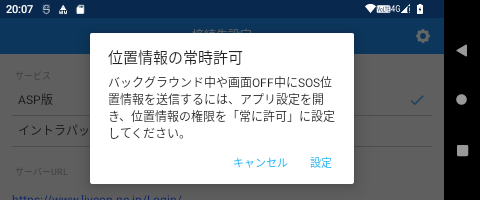
位置情報の常時許可ダイアログ - アプリ情報画面で 権限 をタップします。
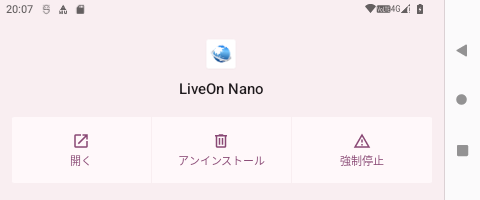
アプリ情報画面 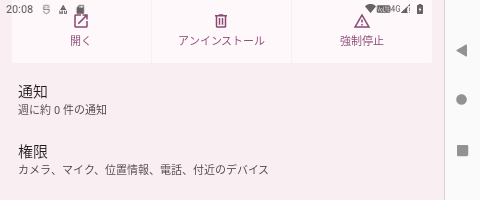
「権限」をタップ - 位置情報 をタップします。
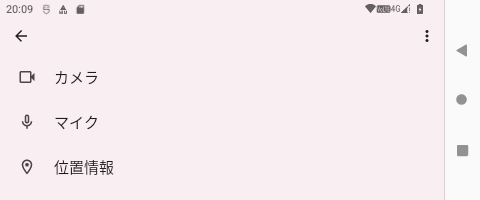
権限の一覧 - 常に許可 をタップします。
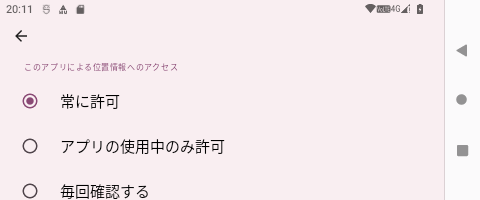
「常に許可」を選択 - ナビゲーションボタンの「戻る」を 3 回押して、LiveOn Nano アプリに戻ります。
9 保存されるデータ
| データ | 保存される機器 | 保存先 | 形式・備考 |
|---|---|---|---|
| 自動録音録画ファイル | Nano 本体 | SD カード内 Movies/LiveOn | フルHD、音声付き。1ファイル最大 500MB で自動分割。 |
| 静止画(カメラボタン撮影) | Nano 本体 | 内蔵ストレージ Pictures/LiveOn | フルHD、JPEG |
| 受信した静止画/キャプチャ画像 | Windows アプリ | キャプチャ設定の保存先フォルダー内に自動作成されるフォルダー | JPEG または PNG(キャプチャ設定で選択)。ファイル名は「年月日_時分秒_名前」。 |
| 対応済みリスト | Windows アプリ | CSV 保存時に指定 | CSV 形式(「CSV保存」参照) |
Nano 本体に保存されたファイルは、Nano 本体をパソコンに USB 接続して確認できます。
10 困ったときは
| 症状 | 確認・対処 |
|---|---|
| SOS の位置情報が届かない |
|
| カメラ切り替えボタンが表示されない | 録音録画中は、カメラ切り替えボタンは表示されません。操作メニューの録画停止ボタンで録音録画を停止してください(「カメラの切り替え」参照)。 |
| 入室時に、録画ファイルを作成できない旨のエラーが表示される | 本体の空き容量が不足している可能性があります。アプリを再インストールした場合、全てのファイルへのアクセス権が無効だと、以前に録画したファイルを自動削除できません。アプリの権限で全てのファイルへのアクセスを許可してください。 |
| 相手に自分の映像が表示されない | 自己映像が OFF になっている可能性があります。カメラボタンを長押しして自己映像を ON にしてください(「カメラ映像をONにします」の音声が流れます)。 |
| 相手に自分の声が届かない | マイクが OFF になっている可能性があります。マイクボタンを短押ししてマイクを ON にしてください(「マイクをONにします」の音声が流れます)。 |
| 相手に周囲の音がそのまま伝わらない | ノイズキャンセルが ON になっていると、周囲の雑音は抑制されます。環境音をそのまま伝えたい場合はノイズキャンセルを OFF にしてください(「ノイズキャンセルの切り替え」参照)。 |
| Windows からマイクを切り替えたのに音声ガイダンスが流れない | Windows アプリの遠隔操作でマイクを切り替えた場合、Nano 側で音声ガイダンスは再生されません。 |
| 遠隔コントローラーに「バックグラウンドに遷移中です。」と表示される | Nano 側で LiveOn Nano アプリがバックグラウンドにあるか、画面が消灯しています。この状態でもカメラ映像は配信されています。 |
| 遠隔コントローラーのノイズキャンセル表示が Nano 側と異なる | Nano 側で変更した設定は、遠隔環境設定の手動更新ボタンをクリックすると反映されます。 |
| 静止画が Windows アプリに届かない | 静止画は、会議室で議長権を持つ Windows アプリに送信されます。議長権をお持ちかご確認ください。LiveOn Nano より後から入室した場合は、相手映像の右クリックメニューから 議長権変更 を行ってください(「LiveOn Nano より後から入室した場合(議長権の変更)」参照)。 |
11 製品仕様
| 項目 | 仕様 |
|---|---|
| 製品名 | LiveOn Nano |
| サイズ | 幅:90 × 高さ:38.9 × 厚み:21.4(mm) |
| 重量 | 約76g |
| 防水/防塵機能 | IP66 |
| 耐衝撃機能 | 落下1.5mの耐衝撃 |
| 耐環境性能 | -20℃~50℃ の範囲で動作 |
| フレーム数 | FHD 30fps(最大値) |
| 視野角 | 水平120° |
| 画素数 | 500万画素 |
| 手ぶれ補正機能 | あり |
| スピーカー | エコーキャンセル、ハウリング抑制機能 |
| マイク | エコーキャンセル、ノイズキャンセリング(ON/OFF制御あり) |
| Wi-Fi | Wi-Fi 5(802.11ac)2.4GHz |
| Bluetooth | Bluetooth 5.1 |
| 通信速度/バンド | 4G(LTE) 対応バンド:docomo |
| RAM | 4GB |
| 外部メモリ | SDカード内蔵 128GB |
| 駆動時間 | 5時間 |
| USB | Type-C 1個 |
| 製品保証 | 1年 |
※ 掲載している製品仕様は 2026年9月時点のものです。改良のため予告なく変更する場合があり、納入時期によっては本書の記載と一部異なる場合があります。